
巨魔商店
- 系统工具 更新
利用了苹果底层的核心特性,绕开了验证机制就能让你下载各种第三方软件,只需简单地安装app,就可以像安卓手机那样下载除系统商店外的第三方应用,可以说是十分地便利。
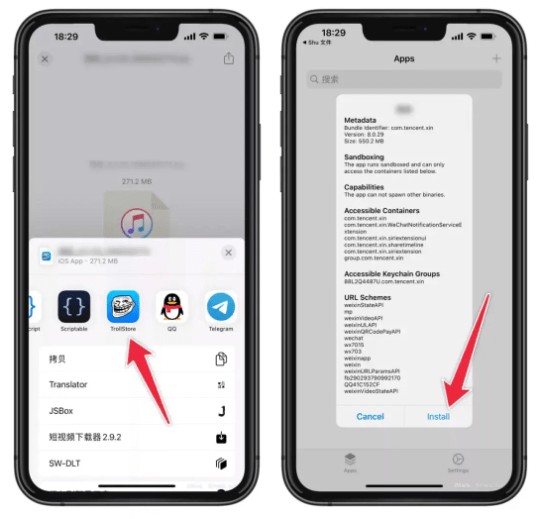
巨魔商店软件优点
1. 应用一旦通过该工具成功安装,其运行优先级几乎等同于系统内置程序,避免了第三方应用被系统拦截的情况。
2. 内置了极其简洁的安装列表与删除功能,从导入到完成部署只需数秒时间,交互反馈极其迅捷且扎实。
3. 由于其运作机制是修改系统底层的权限标识,而非通过后台模拟运行,这种原生的执行效率确保了手机续航表现。
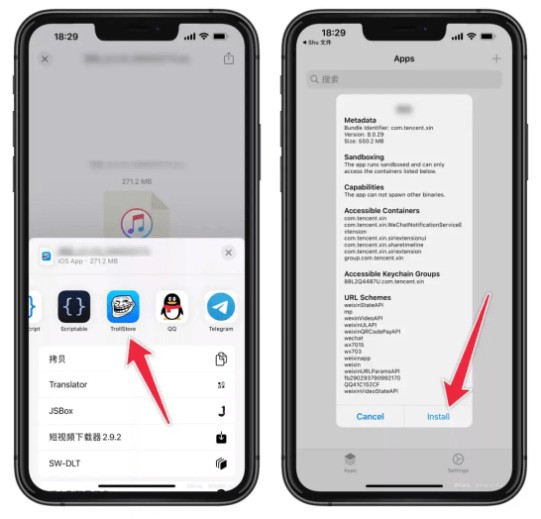
巨魔商店软件亮点
1. 小编实测发现该app对A12及以上处理器的适配非常完美。即便是在高强度的多任务运行下,通过其安装的应用依然顺滑。
2. 在这里可以找到许多免费下载安装的第三方应用,从游戏、工具、学习、等app都应有尽有,想下载哪个就下载。
3. 彻底解决了证书签名经常掉签、需要定期续期的痛点,不用经过苹果系统的审核就能下载自己喜欢的应用。
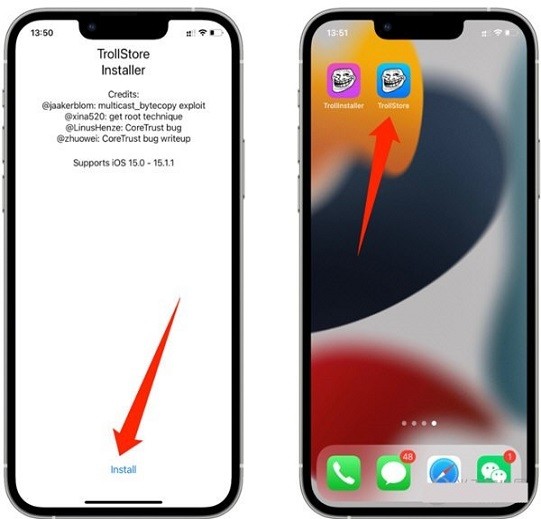
巨魔商店怎么添加源?
1、首先打开巨魔商店,在巨魔商店主界面点击右上角的"三"图标。
2、然后在弹出的选项中选择"设置"。
3、然后进入设置界面后,点击"添加源"。
4、最后在添加源界面输入源地址,点击"添加"即可。
巨魔商店使用教程
1、首先说一下,巨魔商店。虽然名字有“商店”,但其实它只是个安装工具而已。各种资源需要自己去找。不过,在博主这里,安装巨魔成功之后都会赠送大量的资源。
2、我们先讲一下大家最感兴趣的“某信多开”。很简单,安装好巨魔之后,我们复制赠送的网盘网址,用浏览器打开。在里面找到“某信多开”版本,点进去。我们选第一个就行,勾选它,点击下载文件,耐心等待下载完成。
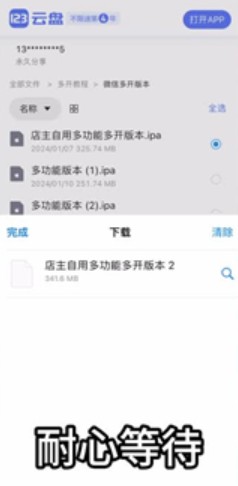
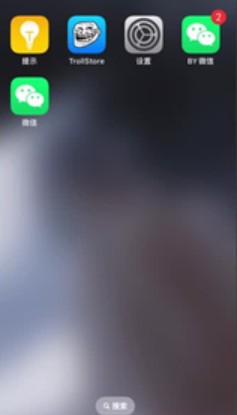
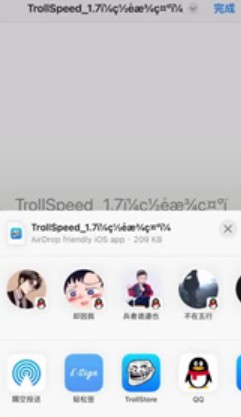
3、下载完成后,我们打开它,点击左下角的分享按钮。有些设备呢,可能会在右上角,操作方法都一样。选择“分享到巨魔”,即可。可以看到,弹出了两个选项,左边的是取消,右边才是安装。我们选择右边。这里会一直转圈,其实是正在安装,我们耐心等待转弯就好了。此时返回桌面,会发现已经安装成功了。
4、那接下来我们讲一下怎么安装别的软件。安装方法其实都一样,只有一个重点需要特别注意。那仔细看,跟我一起操作。这里,我随便打开一个网盘,我们就随便下载个“网速显示”好了,点开它。
5、这里重点来了:这里点一下,选择第二个,一定要选这个,有的盘是中文显示的,是“下载”,都一样,我们直接选第二个,然后下面就会变成“下载”。
6、我们点击下载,后续的安装方法就和之前一样,打开下载好的文件,分享到巨魔,打开,选择右边的安装,等待完成,返回桌面,好了,大功告成。
巨魔商店小编测评
巨魔商店可以说解决的苹果系统长久以来的问题,那就是一直下载不了想要的第三方应用,而现在它把手机所有权还给了用户,想要下载什么就下载什么,让苹果用户也能享受到类似安卓系统的安装自由度,绝对是苹果用户的最强神器。
- 应用大小382
- 应用版本:v1.0.0
- 系统要求需要支持安卓系统5.2以上
- 应用语言中文
- 应用权限查看详情






-

- 如何制作宝可梦传说:Z世代的甜甜圈
- 996YY手游网2026-07-16 09:26:30
-

- 崩坏星穹铁道飞霄角色全面培养攻略指南
- 996YY手游网2026-07-19 12:36:08
-

- CF手游邀请好友上线攻略:快速获取奖励指南
- 996YY手游网2026-07-12 09:30:37
-

- 原神3.6版丘丘游侠位置全览指南
- 996YY手游网2026-07-09 15:41:54
-

- 火山的女儿再度重逢公测时间公布,官方定档6月20日全平台上线
- 996YY手游网2026-03-26 18:10:36