
zoom会议
- 办公商务 更新
zoom会议,一款功能多样的远程视频办公软件,这款软件能有效提升员工的参与度,享受便携高效的数值化办公体验。内置多项功能,涵盖视频会议、日历、邮件、团队聊天等,保证日常工作中能顺利有效的沟通协作,大大提升了日常便利性。

软件介绍
1、跨平台兼容性:Zoom支持多种操作系统和设备,用户可以在任何设备上无缝进行视频会议,大大提高了使用的便利性。
2、易于使用:Zoom的用户界面简单直观,即使是第一次使用也很容易上手。它的设计使得加入会议和使用高级功能变得容易。
3、安全保障:Zoom在安全方面投入了大量资源,采用端到端加密、会议密码、候诊室等功能,保护用户隐私和数据安全。
4、强大的集成能力:Zoom可以与其他应用程序和服务集成,如日历、CRM系统等。这极大地提高了生产力和协作能力。
zoom会议app使用讲解
一、主页功能讲解
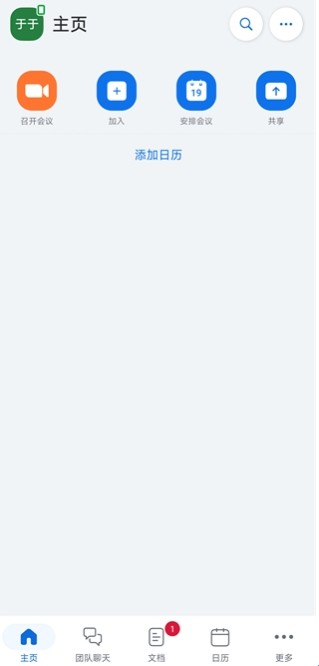
主页展示【召开会议、加入、安排会议、共享】四大核心功能按钮,底部是【主页、团队聊天、文档】等导航栏。
1、加入会议操作
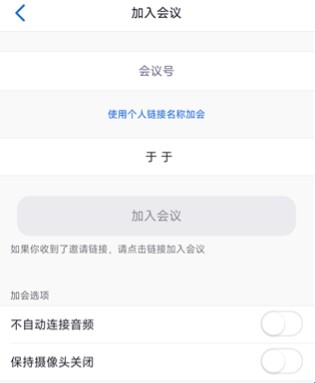
【加入会议】支持输入会议号/个人链接名加会,可提前设置【不自动连音频、关摄像头】。
操作:点击主页【加入】,输入会议号/粘贴链接,勾选加会选项后点【加入会议】,避免会议初期的音频/视频干扰。
2、发起会议
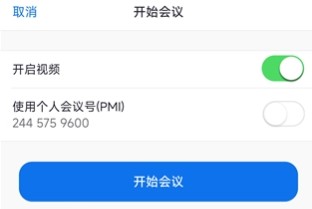
主界面可选择【开启视频】【使用个人会议号(PMI)】,点击蓝色按钮启动会议。
操作:点主页【召开会议】,按需开启视频/PMI,确认后点【开始会议】,常用会议可固定提升效率。
3、安排会议配置
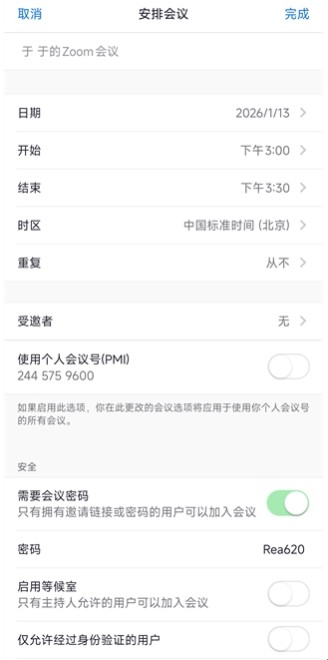
【安排会议】界面可设置日期、时长、时区,支持会议密码、等候室等安全选项。
操作:点主页【安排会议】,填写会议主题、时间,开启【需要会议密码】保障安全,添加受邀者后点【完成】即可生成会议。
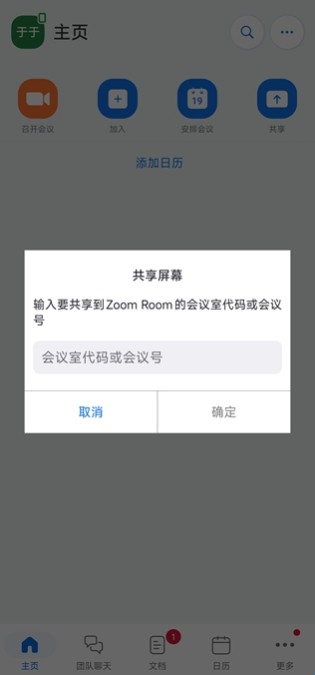
4、共享屏幕
【共享屏幕】弹窗支持输入Zoom Room会议室代码/会议号,实现手机与会议室设备的屏幕共享。
操作:点击主页【共享】,在弹窗输入对应代码 /会议号,点【确定】即可将手机内容同步到会议室设备。
5、团队聊天
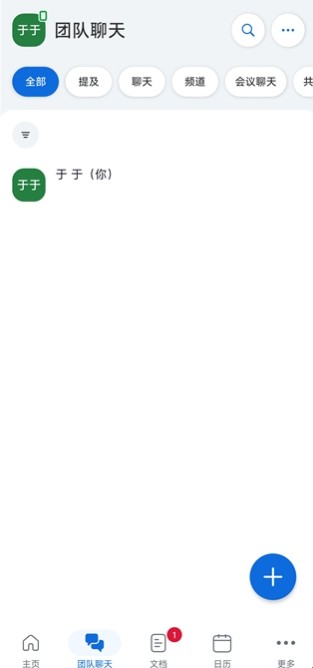
【团队聊天】界面展示聊天列表,右下角【+】可新建群聊聊天,顶部支持【提及、频道】等分类筛选。
操作:点击导航栏【团队聊天】,点【+】选择联系人创建单聊/群聊,可在聊天中发送消息、文件,配合会议功能同步协作。
6、文档管理功能
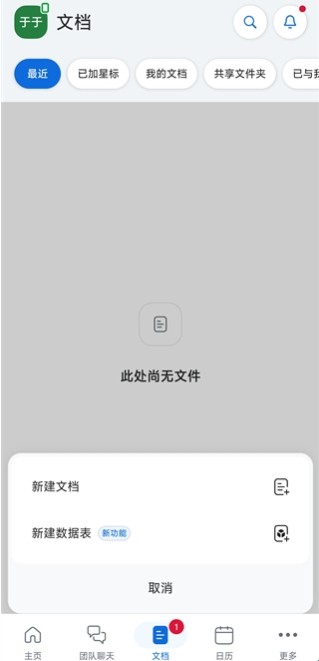
【文档】支持查看最近文件,点【+】可新建文档/数据表。
操作:在导航栏【文档】模块,点【+】创建新文档,或上传本地文件,实现团队文件的共享与协作编辑。
7、日历模块连接
【连接日历】实现会议与日程的一站式管理。
操作:点导航栏【日历】,点击【连接日历】绑定个人日历,即可同步显示会议、日程,避免时间冲突。

8、更多功能
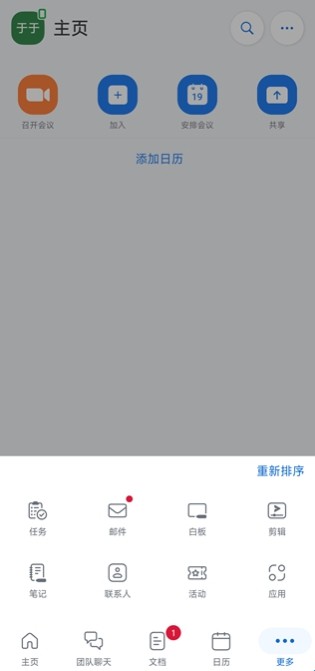
【更多】界面展示【任务、邮件、白板】等拓展功能。
操作:点击导航栏【更多】,可使用白板(头脑风暴)、任务(待办管理)等功能,按需调整功能排序提升使用效率。
软件亮点
1、支持在平台打卡功能,帮助企业更好的几率每日考勤问题。
2、会议可以通过视频召开,也可以通过文字召开,也可以多人开视频的方式召开,画面非常流畅;
3、使用视频开会后,可以切换观看每位员工的发言,画质很清晰,声音也很清晰。
软件特色
1、高效的云端视频会议体验
ZOOM软件能够容纳多达1000位高清音视频参与者,无需注册账号,一键点击链接即可加入会议,并提供便捷的会议录制功能。
2、灵活的分组协作工具
全面支持Mac, Windows, iOS和Android操作系统,通过iOS mirror功能,轻松共享iPhone/iPad屏幕,提供标注功能和协作标注。
3、在线会议的便利与专业性
提供卓越的桌面和应用程序共享质量,个性化会议室号码和链接,支持即时和预定会议设置,主持人可利用控制功能,管理会议秩序。
4、可靠的混合云服务
私有云本地部署选项,可根据需求轻松扩展,确保高度的系统可用性。通过24x7的在线监控和全球服务节点备份,保障服务的稳定和可靠。
- 应用大小789
- 应用版本:v1.0.0
- 系统要求需要支持安卓系统5.2以上
- 应用语言中文
- 应用权限查看详情






-
- 小米os3内测申请入口在哪
- 996YY手游网2026-07-03 09:33:13
-

- 茶杯头手机版放大招技巧
- 996YY手游网2026-07-15 03:30:58
-

- 陌陌怎么设置隐身
- 996YY手游网2026-07-05 01:30:36
-

- 金铲铲之战S17木灵法术流阵容攻略
- 996YY手游网2026-07-04 06:56:48
-

- 安卓手机虚拟定位设置教程
- 996YY手游网2026-03-19 17:10:48