excel
- 系统工具 更新
Excel是一款专为移动设备设计的Excel表格编辑工具,能够流畅打开并处理日常工作中常见的各类xlsx文件。它完整继承了PC端Excel的核心功能,支持复杂的公式计算,帮助用户轻松应对数据统计、函数运算等多种表格处理任务。支持云端同步,编辑后的文件可无缝上传至电脑继续操作,实现跨设备高效协作。从基础操作到函数应用、数据透视表,即使是初学者也能快速上手,逐步掌握表格处理的核心技巧。

Excel软件特色
1、在手机上就能创建Excel表格,打破工作的局限,办公不再局限于电脑桌前。
2、表格的计算与数据分析触手可及,计算更为迅捷,数据分析变得轻而易举。
3、通过表格的直观呈现,可帮助专注审阅表格中的数据,迅速解决工作难题。
Excel软件亮点
1、借助内置模板迅速完成预算、任务列表、财务分析等任务,提升工作效率。
2、运用公式进行计算,随后快速生成图表并深入剖析数据,提取表格统计数据。
3、丰富而高效的功能与格式选择,工作簿更加清晰易读,使用起来得心应手。
Excel软件优势
1、所有的电子表格功能、格式与公式都保持一致的运作方式,支持无缝切换。
2、轻松为表格添加批注,让同事瞬间捕捉到需要注意的细节,沟通更加高效。
3、同时打开多个表格对比分析数据,对比表格之间的数据,数据差异一览无余。
excel图片导入教程
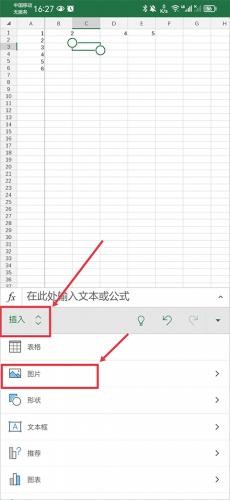
1、【插入图片功能精准定位】
在Excel工作表中,点击顶部菜单栏的"插入"选项卡(位于"开始"和"页面布局"之间,图标为相机+图片符号),在"插入"功能区找到"图片"按钮(标注为"图片"文字+照片图标),点击后系统弹出"插入图片"对话框;对话框默认显示"此电脑"选项卡,可直接浏览本地文件夹或常用相册位置,确保操作路径清晰无歧义。
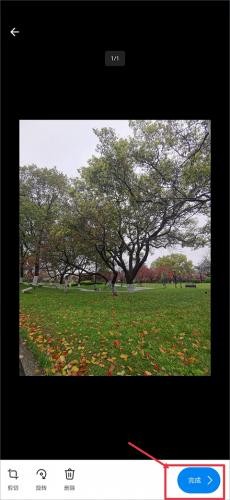
2、【图片选择与导入流程】
在文件选择对话框中,定位到目标图片所在文件夹(如"我的图片"或"桌面"),单击选中需插入的图片文件(支持JPG/PNG/BMP等主流格式),文件名下方显示预览图及大小信息;点击右下角"插入"按钮(高亮蓝色,标注为"插入"),图片即自动添加至当前工作表光标位置,位置可随单元格调整,无额外弹窗干扰。
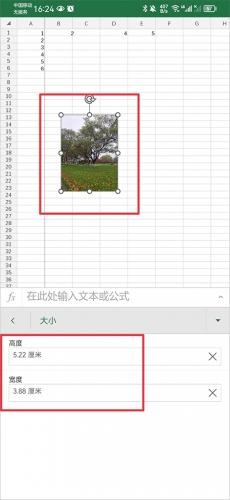
3、【图片尺寸精确调整】
图片插入后,点击选中图片(显示调整手柄),拖动四角或边框手柄可实时调整高度与宽度;若需精确设置,右键点击图片选择"设置图片格式",在弹出的面板中切换至"大小"选项卡,输入具体数值(如高度5厘米、宽度8厘米),或使用"锁定纵横比"选项确保比例不变,调整后图片自动适配工作表布局,无失真现象。
Excel软件点评
Excel用户可以快速创建、查看和编辑手机接收到的各类表格文件,无论是工作报表还是个人数据,都能轻松处理。它支持直接打开电子邮件中附带的工作簿,无需下载到本地即可预览和修改,极大提升了移动办公的便利性。无论是会计、审计、财务还是其他行业,用户都能随时与同事在线协作,共同完成数据处理任务。软件内置强大的计算与统计公式,只需简单几步即可完成复杂数据的整理与分析,响应迅速,操作流畅,让移动端的表格处理同样高效出色。
- 应用大小556
- 应用版本:v1.0.0
- 系统要求需要支持安卓系统5.2以上
- 应用语言中文
- 应用权限查看详情






-

- 金铲铲之战S17超值开卡指南
- 996YY手游网2026-07-10 03:51:21
-

- 梦幻西游:化生寺175级帮战攻略
- 996YY手游网2026-06-29 18:49:38
-

- 辽宁高速通app如何更换手机号
- 996YY手游网2026-07-17 20:46:56
-

- 薄樱鬼月影之抄土方岁三结局达成攻略
- 996YY手游网2026-07-07 15:55:40
-

- 《忘却前夜》五抽选择攻略
- 996YY手游网2026-07-06 23:06:18