生成PPT链接的简单步骤
在当前数字化快速发展的背景下,PPT的使用已经渗透到各行各业。通过生成PPT链接,不仅能够提升信息共享的效率,还能加强团队间的协作能力。以下内容将系统性地介绍如何高效生成PPT链接。
选择合适的PPT软件
目前市面上主流的办公软件均支持PPT链接生成功能,例如Microsoft PowerPoint和WPS演示等。其中,Microsoft PowerPoint以其强大的功能和广泛的兼容性受到用户的广泛认可。
在实际操作中,用户可以根据自身需求选择不同的软件平台。无论是企业级应用还是个人使用,这些工具都能提供稳定且高效的解决方案。
此外,部分软件还支持云端存储和实时协作功能,进一步提升了PPT链接的实用性与便捷性。
对于需要频繁进行文件共享的用户而言,选择一款功能全面、操作便捷的PPT软件是关键。
因此,在开始生成链接之前,建议先确认所使用的软件是否满足您的具体需求。
打开PPT文件
在进行任何操作前,首先需要找到并打开您需要生成链接的PPT文档。确保该文件已保存在可访问的位置,如本地硬盘或云存储。
双击文件图标即可启动PPT编辑界面,进入后需检查所有幻灯片内容是否完整无误。
在正式生成链接之前,建议对PPT内容进行全面审核,避免因内容错误影响后续的分享效果。
同时,确保文件格式为通用支持的格式,如.ppt或.pptx,以保证链接的兼容性和可访问性。
设置共享权限
在PowerPoint中,点击顶部菜单栏的“文件”选项卡,随后选择“共享”功能模块。
在此界面中,您可以根据实际需求设定不同的共享权限。例如,可以选择“任何人拥有链接即可访问”,或者限制特定人员查看。
设置权限时,需考虑信息的安全性与共享范围,合理分配访问级别。
通过灵活调整权限设置,可以有效控制PPT的传播范围,确保信息安全。
生成链接
在完成权限设置后,点击“获取链接”按钮,系统将自动弹出链接生成窗口。
此时会生成一个唯一的PPT链接,该链接具有专属标识,便于后续管理与追踪。
生成链接后,建议立即复制该链接,以备后续分享使用。
链接生成过程中,若遇到异常情况,可尝试重新登录账户或刷新页面。
复制链接并分享
将生成的链接复制至剪贴板后,可以将其粘贴至各类交流平台,如电子邮件、即时通讯工具或社交媒体。
他人只需点击链接即可直接访问PPT内容,无需下载或安装额外软件。
这种便捷的分享方式极大提高了信息传递的效率,尤其适用于远程协作场景。
在分享过程中,建议附加简要说明,以便接收方更好地理解PPT内容。
在WPS演示中生成链接的操作
在WPS演示中,打开目标PPT文件后,点击界面上的“共享”按钮。
随后选择“生成分享链接”选项,系统将引导用户完成权限设置与链接生成流程。
与Microsoft PowerPoint类似,WPS演示也提供了多种权限配置选项。
生成链接后,同样可以复制并发送给需要查看的人员。
总结与建议
通过上述步骤,用户可以轻松完成PPT链接的生成过程,从而实现更高效的文件共享与协作。
无论是在项目汇报、会议准备还是日常工作中,PPT链接都能发挥重要作用。
建议用户在使用过程中注意权限设置,确保信息的安全性与可控性。
同时,也可以结合其他功能,如版本管理和多人协作,进一步提升工作效率。
掌握PPT链接生成方法,有助于提升整体工作流程的流畅度与专业性。
希望本文提供的指南能帮助您更加高效地利用PPT工具,提升沟通与协作效率。
常见问题解答
1、如果生成的链接无法打开,可能是网络连接不稳定或链接失效。
2、某些情况下,链接可能因权限设置而无法访问,需确认分享对象是否符合要求。
3、不同平台生成的链接格式可能略有差异,但基本功能一致。
4、建议定期检查链接有效性,确保长期共享内容的可用性。
5、部分平台支持链接有效期设置,可根据需求进行调整。
6、若需要更高安全级别的分享,可考虑使用加密链接或密码保护功能。
7、在团队协作中,建议统一使用相同平台,以减少兼容性问题。
8、对于重要文件,建议同时备份原始PPT,以防数据丢失。


| 步骤 | 操作内容 |
|---|---|
| 1 | 选择合适的PPT软件 |
| 2 | 打开PPT文件 |
| 3 | 设置共享权限 |
| 4 | 生成链接 |
| 5 | 复制链接并分享 |
| 6 | 在WPS演示中生成链接 |




-

- 青藤壁纸:设置小组件教程
- 996YY手游网2026-07-11 22:41:09
-

- 《择天大陆异界佣兵系统》新手推荐阵容
- 996YY手游网2026-08-04 04:46:03
-

- 王者荣耀世界英雄
- 996YY手游网2026-07-10 09:05:39
-
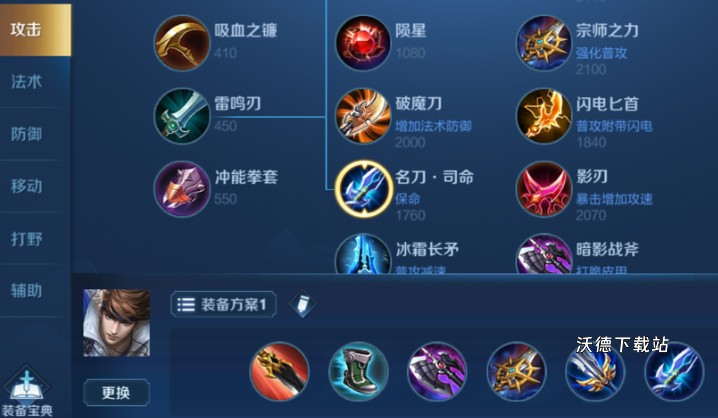
- 王者荣耀:孙尚香出装铭文搭配攻略
- 996YY手游网2026-07-06 06:16:48
-

- 《木鸟民宿》团购订单查询教程与方法
- 996YY手游网2026-07-31 20:41:43
- 好用便签使用教程:三步上手高效记录待办 01-01
- 《心动小镇》冬日主题活动圆满收官苹果授权店活动 01-01
- 碧蓝航线古比雪夫最佳装备推荐 01-01
- 原神微光角菌高效采集路线5.2新图速刷攻略 01-01
- 《无尽花界》后期战力配置一览 01-01