爱思助手导出iPhone照片技巧
连接设备与启动爱思助手
在使用爱思助手导出iPhone中的特定照片之前,首先需要将设备与电脑进行物理连接。通过数据线将iPhone接入计算机,确保连接稳定且无松动现象。随后,启动爱思助手软件,该程序会自动检测已连接的设备。
当爱思助手成功识别到iPhone后,主界面将会显示设备的基本信息和功能选项。此时用户可以开始进行后续操作,包括访问设备中的照片数据。
为了确保操作顺利进行,建议在连接前关闭手机上的“信任此电脑”提示,并确认电脑上已安装最新的驱动程序和相关组件。
一旦进入主界面,用户即可看到设备的详细信息,包括存储容量、系统版本等,为后续的照片管理提供基础支持。
在完成设备连接与软件启动后,用户可继续下一步操作,进入照片管理模块。
访问照片管理功能
在爱思助手的主界面中,用户需要找到并点击“照片”选项,该功能通常位于左侧菜单栏或主界面中央区域。
进入照片管理页面后,软件会加载iPhone相册中的所有照片,并以缩略图形式展示,方便用户快速浏览。
该页面还提供了多种视图模式,如列表视图、网格视图等,用户可根据个人偏好选择合适的查看方式。
此外,照片管理界面还支持对照片进行分类浏览,例如按日期、相册名称、标签等条件筛选内容。
筛选与定位目标照片
爱思助手提供了强大的筛选功能,帮助用户高效定位所需照片。用户可以根据时间范围、相册分类、文件名等方式进行筛选。
例如,用户可以通过设置起始和结束日期,仅显示特定时间段内的照片,从而减少不必要的浏览量。
除了日期筛选外,还可以根据相册名称进行过滤,如“旅行”、“工作”、“家庭”等预设相册,进一步缩小搜索范围。
对于需要精确查找的情况,用户还可以输入照片文件名的一部分进行搜索,系统将自动匹配符合条件的照片。
选择并导出指定照片
在筛选出目标照片后,用户需要逐一勾选需要导出的照片。爱思助手支持多选操作,方便用户一次性处理多个文件。
点击界面上的“导出”按钮后,系统将弹出导出设置窗口,用户可以在此选择照片的保存路径。
导出路径可以是电脑上的任意磁盘分区,建议选择容量较大的位置,以避免存储不足的问题。
设置完成后,点击“确定”按钮,爱思助手将开始执行导出任务。此过程可能需要一定时间,具体取决于照片数量和文件大小。
操作总结与实用价值
通过上述步骤,用户可以轻松实现从iPhone中导出指定照片的操作,无需依赖复杂的工具或技术知识。
该方法适用于各种场景,如备份重要照片、整理相册、分享特定图片等,极大提升了用户的使用体验。
爱思助手作为一款功能全面的iOS管理工具,不仅支持照片导出,还涵盖文件管理、应用备份、数据恢复等多种功能。
其简洁直观的操作界面和高效的处理能力,使得用户能够快速掌握并灵活运用各项功能。
无论是普通用户还是技术爱好者,都能从中受益,节省大量手动操作的时间和精力。
因此,爱思助手成为众多iPhone用户管理设备数据的重要工具之一。
附加功能与扩展用途
除了基本的照片导出功能,爱思助手还支持批量处理操作,提高工作效率。
用户可以在同一界面中同时导出多个照片,而无需逐个操作,大大简化了流程。
此外,该工具还具备照片预览功能,用户可在导出前查看照片内容,确保准确无误。
对于需要长期备份的用户,爱思助手还支持定时任务设置,自动完成照片导出工作。
这些附加功能进一步增强了软件的实用性,满足不同用户的需求。
通过合理利用爱思助手的各项功能,用户可以更高效地管理iPhone中的照片数据。
无论是在日常使用还是专业需求中,都能发挥重要作用。
因此,了解并掌握这些操作技巧,对提升用户体验具有重要意义。



-
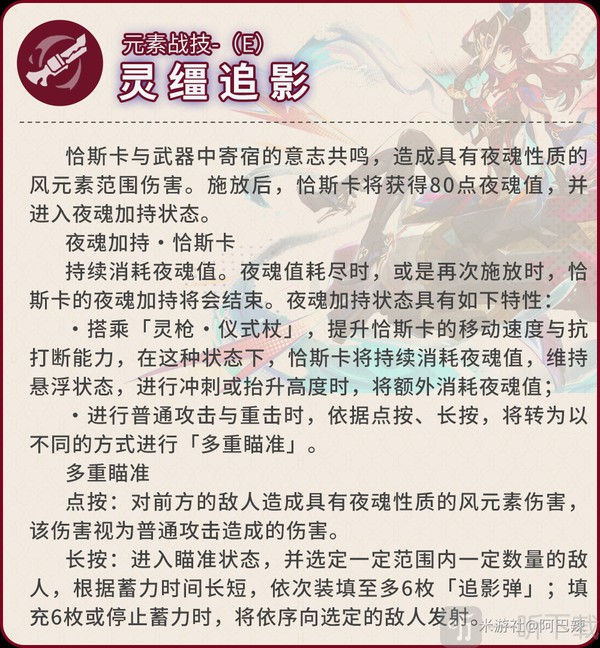
- 原神5.2恰斯卡养成全攻略 突破材料武器圣遗物一步到位
- 996YY手游网2026-03-25 00:43:59
-

- 《失落城堡手游》巨剑入门攻略
- 996YY手游网2026-07-31 18:01:53
-

- 原神香菱四星武器推荐攻略
- 996YY手游网2026-07-12 17:11:31
-

- 一点万象发票信息设置教程,3步搞定开票资料
- 996YY手游网2026-03-26 15:16:31
-

- 明日方舟肉鸽三个结局对应徽章是什么
- 996YY手游网2026-03-19 18:35:23
- 熊与早餐食物的合成制作菜谱合集 01-01
- 《崩坏:星穹铁道》物理欢愉绯英 01-01
- 一人之下手游ios和安卓会互通吗 双端组队详情介绍 01-01
- 霸王龙详解 01-01
- 《第五人格》气象学家攻略:掌握求生技巧 01-01