Bandicut语言设置修改指南
在使用Bandicut软件时,用户可能需要根据实际需求调整语言设置。以下将详细说明如何在Bandicut中更改语言。
启动Bandicut软件
首先,在电脑桌面找到Bandicut的快捷方式图标,双击该图标以启动软件。确保软件已正确安装,并且能够正常运行。
启动后,界面会显示默认的语言设置,通常为英文或其他预设语言。用户可以根据自身需求进行调整。
在启动过程中,如果遇到任何错误提示,应检查软件是否完整安装或尝试重新安装。
确保系统时间、地区设置与所选语言一致,有助于避免后续操作中的兼容性问题。
若首次使用Bandicut,建议先熟悉界面布局和基本功能,再进行语言设置。
访问软件设置界面
启动Bandicut后,用户可在界面右上角找到一个“菜单”按钮,通常以三个横线或齿轮图标表示。点击该按钮,将弹出下拉菜单。
在下拉菜单中,用户可以找到多个选项,如“文件”、“编辑”、“视图”等。其中,“Settings”(设置)是进入配置界面的关键入口。
点击“Settings”后,软件将跳转至设置页面,提供多种可调整的参数选项。
设置页面布局清晰,便于用户快速定位所需功能。
定位语言设置选项
在设置页面中,用户可以看到多个标签页,例如“常规”、“界面”、“高级”等。根据不同的版本,语言设置的位置可能有所差异。
通常情况下,语言设置位于“常规”或“界面”标签页下。用户需要仔细查找与“语言”相关的选项。
若无法直接找到语言设置,可以尝试在搜索栏中输入“language”关键词,加快定位速度。
某些版本的Bandicut可能会将语言设置与其他界面选项合并,需进一步展开查看。
选择目标语言
找到语言设置后,用户可点击对应的下拉菜单,查看支持的所有语言选项。Bandicut通常支持包括中文、英文、日文等多种语言。
用户可根据个人偏好或使用环境,从下拉列表中选择所需的语言。例如,若用户更习惯中文,可选择“简体中文”或“繁体中文”。
选择语言后,软件界面将立即更新,但部分功能可能仍保持原语言,直到重启后才会完全生效。
在选择过程中,若发现某些语言选项不可用,可能是软件版本限制所致。
保存设置并重启软件
完成语言选择后,用户需点击设置页面底部的“Apply”(应用)按钮,以确认更改并保存设置。
保存后,建议关闭Bandicut软件,然后再重新启动,以确保所有更改生效。
重启后,软件界面将按照用户选择的语言进行显示,操作体验更加顺畅。
如果更改后未生效,可尝试重新进入设置页面,再次确认语言选项是否正确。
语言设置后的注意事项
更改语言后,部分菜单项或提示信息可能仍保留原有语言,这是由于缓存或系统限制所致。
建议在更改语言后,对软件的主要功能进行测试,以确保所有界面元素均能正常显示。
若在使用过程中遇到任何问题,可查阅Bandicut的帮助文档或联系官方技术支持。
此外,不同地区的用户可能需要根据本地化设置进一步优化软件体验。
对于多语言用户,可随时返回设置界面,切换回原语言。



-

- 斗破仙境:仙境冒险之旅
- 996YY手游网2026-07-09 01:21:29
-
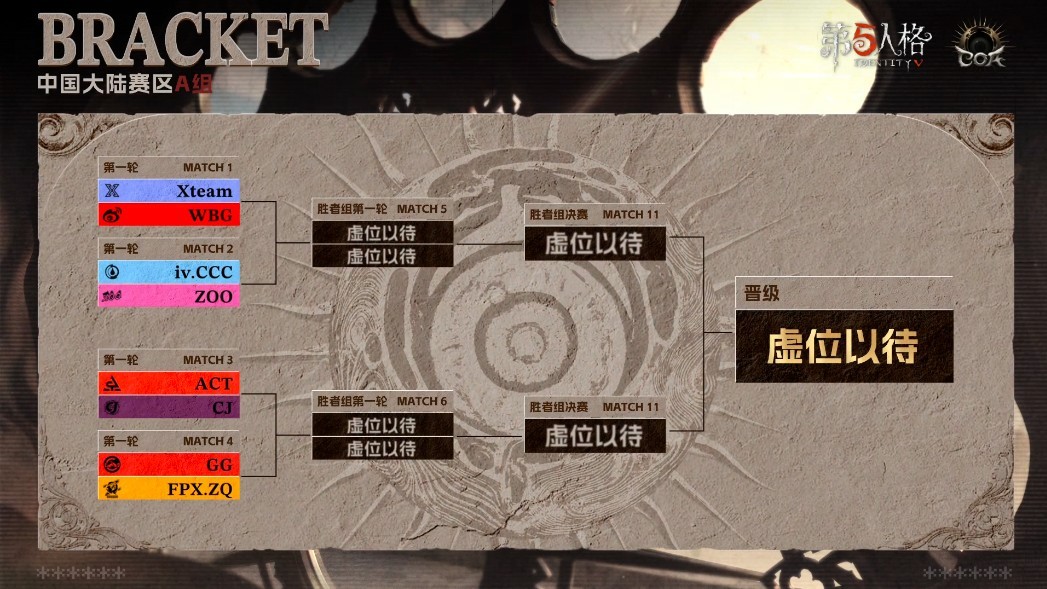
- 逐光深渊破浪出征——深渊的呼唤IX预选赛开始
- 996YY手游网2026-06-28 14:25:18
-

- 蚂蚁庄园4月17日答案解析小鸡精选答案
- 996YY手游网2026-07-14 21:31:01
-
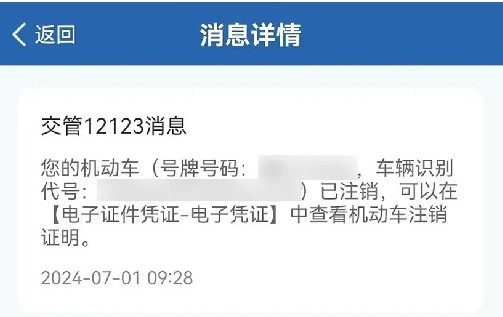
- 交管12123机动车注销流程图解,手机一键办注销证明
- 996YY手游网2026-03-28 23:01:12
-

- 探索灰地浪人:绿梦时空之声角色背景揭秘
- 996YY手游网2026-03-20 15:43:54
- 本地游戏教程导入 01-01
- 高德地图怎么看卫星数量 01-01
- 有道云笔记新功能:智能双链笔记 01-01
- 王者荣耀肉铠怎么出装 01-01
- 二重螺旋机制详解与攻略 01-01