萤石云摄像头录像删除指南
操作流程概述
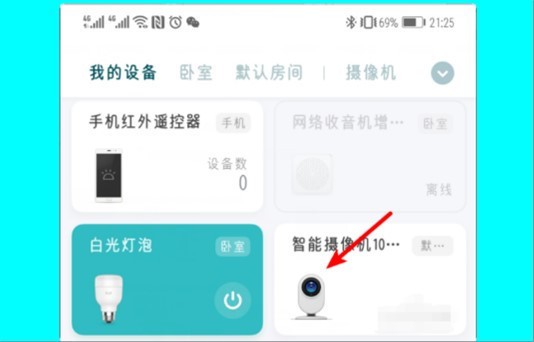
1、第一步,在手机中打开萤石云应用程序,然后单击萤石云智能相机设备进入,见下图,转到下面的步骤。
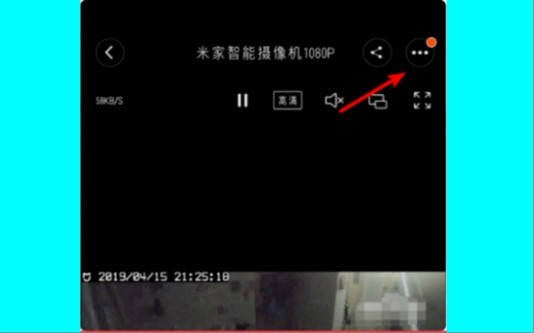
2、第二步,执行完上面的操作之后,可以检查摄像机的实时监控屏幕,此时,单击右上角的三个点图标进入,见下图,转到下面的步骤。
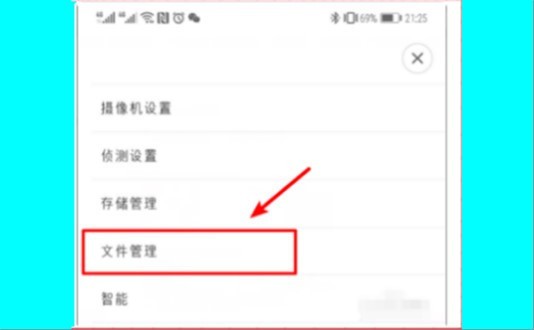
3、第三步,执行完上面的操作之后,在页面上选择“文件管理”选项以进入,见下图,转到下面的步骤。
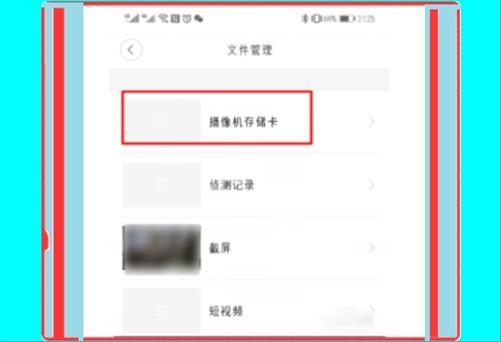
4、第四步,执行完上面的操作之后,选择“摄像机存储卡”选项进入,见下图,转到下面的步骤。
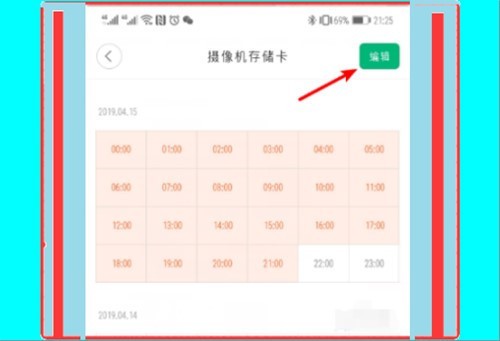
5、第五步,执行完上面的操作之后,可以查看摄像机记录系统监视的时间段,单击右上角的“编辑”按钮,见下图,转到下面的步骤。
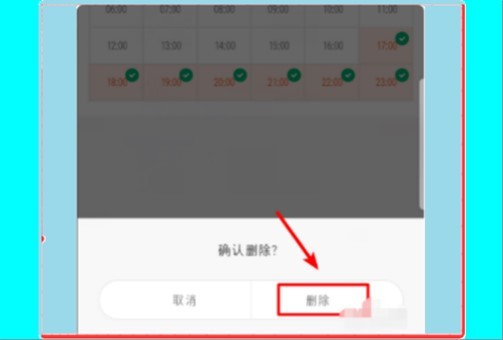
6、第六步,执行完上面的操作之后,可以检查要删除的监视视频的时间段,或选择“全选”,选择后,单击下面的“删除”,在“确认删除”界面上,再次单击“删除”按钮,这样就删除了摄像机选择的历史录像,见下图。这样,就解决了这个问题了。
界面功能详解
1、在萤石云应用中,用户可以通过设备列表进入具体的智能相机界面,该界面提供实时视频流以及多种设置选项,便于用户进行远程管理。
2、进入设备详情页后,用户可点击右上角的三个点图标,打开更多功能菜单,包括但不限于文件管理、设置、分享等操作。
3、在“文件管理”选项中,用户可以访问设备存储的相关数据,如视频记录、照片等,便于对历史内容进行整理与管理。
4、通过“摄像机存储卡”选项,用户能够直接查看和管理设备所使用的存储介质中的内容,支持文件的浏览、复制、删除等操作。
视频管理操作指南
1、在“文件管理”界面中,用户可以查看摄像机记录的视频片段,这些视频通常按照时间顺序排列,便于查找特定时间段的内容。
2、用户可以选择需要删除的视频片段,或者使用“全选”功能一次性选择所有视频,提高操作效率。
3、选择完成后,用户需点击下方的“删除”按钮,进入确认删除界面,确保操作无误。
4、在确认删除界面中,用户再次点击“删除”按钮,即可完成对所选视频的永久删除操作。
操作注意事项
1、在进行视频删除操作前,建议用户确认所选内容是否为不需要的数据,避免误删重要信息。
2、删除操作一旦执行,所选视频将无法恢复,因此请务必谨慎操作。
3、在删除过程中,若遇到网络不稳定或其他异常情况,可能导致操作失败,建议在网络环境良好的情况下进行。
4、对于多设备用户,建议定期清理存储空间,以保证设备运行的流畅性与稳定性。
图像展示说明
1、图片1展示了萤石云应用主界面,用户在此界面中可找到并进入智能相机设备。
2、图片2显示了摄像机实时监控画面及右上角的功能菜单入口。
3、图片3呈现了“文件管理”选项的位置,用户可通过此功能进入视频管理界面。
4、图片4展示了“摄像机存储卡”选项,用于访问设备存储内容。
5、图片5展示了“编辑”按钮的位置,用户可在此按钮进行视频选择。
6、图片6展示了删除操作的流程,包括选择视频、点击删除及确认删除步骤。


-
- 《Migi笔记》快速添加标签教程与方法解析
- 996YY手游网2026-07-16 11:31:50
-

- 堡垒之夜×进击的巨人梦幻联动攻略指南
- 996YY手游网2026-07-16 00:26:49
-
- 全民冠军足球球员等级上限解锁攻略,快速提升战力
- 996YY手游网2026-03-24 21:47:16
-
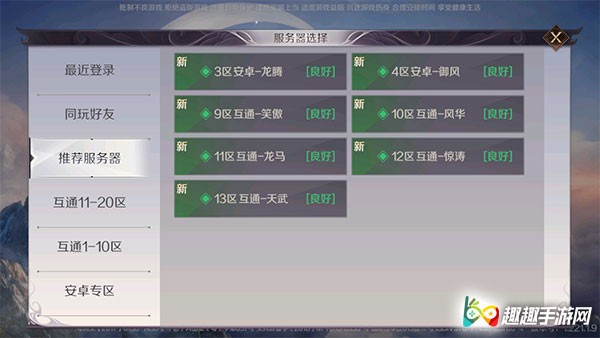
- 完美世界手游新区服推荐2025,新手选区避坑指南
- 996YY手游网2026-04-02 14:15:46
-

- 道友来挖宝,周年庆活动大揭秘
- 996YY手游网2026-07-09 01:26:35
- PPT导入教程 01-01
- 交管12123学法减分上限详解:一个周期最多可减6分 01-01
- 空洞骑士丝之歌全技能获取攻略 完整收集路线 01-01
- 战地6有哪些强力武器推荐 01-01
- 部落冲突同心建设怎么玩 01-01