永劫无间笔记本优化技巧:流畅满帧运行
优化游戏性能的设置方法
许多玩家发现,即使自己的笔记本配置较高,在游玩《永劫无间》时仍然存在卡顿现象。这种情况通常与显卡使用方式有关,尤其是在高帧率需求的动作类游戏中,帧数表现直接影响游戏体验。
若玩家的设备具备独立显卡,但游戏运行依然不流畅,可能是由于系统默认使用了集成显卡进行渲染。这种情况下,游戏性能将受到明显限制,导致画面卡顿甚至无法正常游玩。
为了解决这一问题,玩家需要手动调整显卡设置,确保游戏能够通过独立显卡进行运行。具体操作步骤如下。
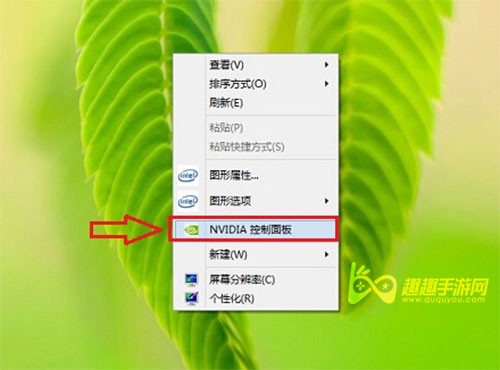
首先,右键点击桌面空白处,找到并打开【NVIDIA显卡控制面板】。该工具提供了对显卡各项参数的精细调节功能,是优化游戏性能的重要途径。
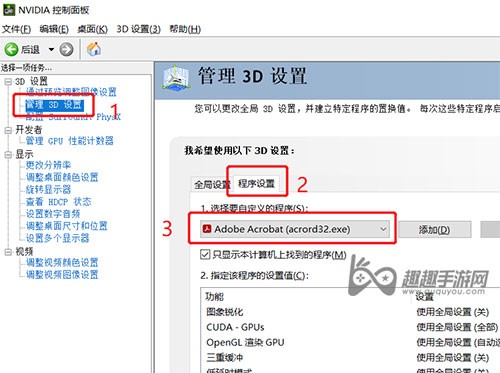
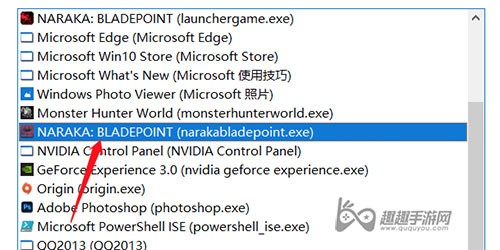
进入显卡控制面板后,选择【管理3D设置】选项,随后在程序设置中添加《永劫无间》的游戏名称“MARAKA”。这样可以确保游戏在启动时自动应用预设的显卡配置。
显卡性能模式调整
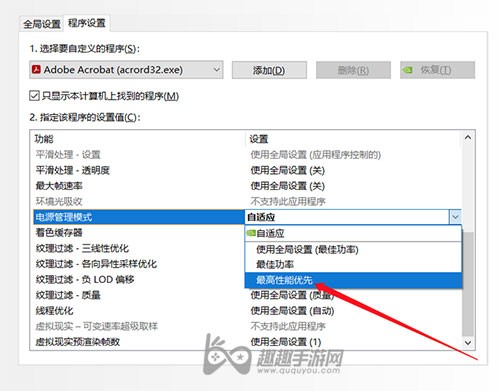
在完成程序设置后,需进一步调整显卡的电源管理模式。此设置决定了显卡在不同负载下的性能表现。
在电源管理模式中,建议选择【最高性能优先】。该模式会最大程度地释放显卡的性能潜力,确保游戏在运行过程中保持稳定帧率。
设置完成后,点击确认或保存按钮,使更改生效。随后重新启动游戏,观察性能是否得到改善。
通过上述设置,玩家可以有效提升游戏运行的流畅度,避免因显卡性能不足而导致的卡顿问题。
其他优化建议
如果经过上述设置后,游戏仍存在卡顿现象,可能需要进一步优化游戏内的图形设置。
降低画质选项,如分辨率、纹理质量、阴影效果等,有助于减少显卡负担,从而提升帧数表现。
同时,确保游戏和显卡驱动均为最新版本,以获得最佳兼容性和性能支持。
此外,关闭后台不必要的应用程序,可释放更多系统资源,提高游戏运行效率。
显卡设置操作流程
1、右击屏幕,进入【NVIDIA显卡控制面板】。
2、选择【管理3D设置】,然后进入【程序设置】。
3、在程序列表中添加《永劫无间》游戏名称“MARAKA”。
4、在电源管理模式中选择【最高性能优先】。
5、点击完成,保存设置。
6、重新启动游戏,验证设置效果。
7、如仍有问题,可尝试降低游戏内画质设置。
8、确保系统及驱动程序为最新版本。
总结与注意事项
1、确保游戏能够正确识别并使用独立显卡。
2、合理调整电源管理模式,以获得最佳性能。
3、根据自身硬件条件,适当降低画质以提升帧数。
4、定期更新显卡驱动和游戏版本,保持良好兼容性。
5、关闭后台程序,避免资源冲突。
6、以上设置适用于大多数配备独立显卡的笔记本设备。
7、若独显性能较弱,建议优先优化游戏内设置。
8、通过以上方法,多数玩家可以显著提升游戏流畅度。




-

- 6月15日,《艾恩葛朗特:回荡新声》新试玩版公开
- 996YY手游网2026-07-31 16:56:27
-

- 《冬日狂想曲》:便捷相机充电指南
- 996YY手游网2026-07-20 09:15:45
-
- 归环手游角色全解析:技能特点一览
- 996YY手游网2026-03-23 17:17:02
-
- 燕云十六声鱼饵在哪买
- 996YY手游网2026-07-07 08:05:34
-

- 猩红女巫玩法攻略:漫威争锋中的力量
- 996YY手游网2026-03-22 15:40:31
- 决战破晓枪械师加点指南 01-01
- seedance2.0与即梦有什么关系 01-01
- 墨迹天气怎么设置到桌面显示? 01-01
- 烽烟手游蜈蚣精位置及三大职业玩法指南 01-01
- 《SCUM》0.9全位置坐标传送代码一览 01-01