WPS office如何开启会议美颜
会议美颜功能的重要性
在当今的线上会议环境中,美颜功能已成为提升参会者形象的重要工具。通过美颜功能,用户可以在视频会议中以更佳的状态展示自己,从而提升整体沟通效果。
无论是在商务会议还是日常交流中,清晰、自然的面部呈现都是必要的。美颜功能可以帮助用户减少面部瑕疵,使画面更加柔和,增强视觉体验。
同时,美颜功能还能提升用户的自信心,让用户在会议中表现得更加从容和专业。这种技术的应用已经广泛被各类办公软件所采纳。
对于WPS Office而言,其提供的美颜功能不仅操作简单,而且效果显著,能够满足大多数用户的需求。
因此,了解并掌握如何开启会议美颜功能,是每一位使用WPS Office进行线上会议的用户都应该具备的基本技能。
进入会议界面的操作步骤
首先,用户需要打开WPS Office软件,并登录自己的账号。确保账号信息正确无误,以便顺利进入相关功能模块。
登录成功后,用户可以在主界面中找到与会议相关的功能入口。通常,该入口可能位于“会议”或“协作”选项中。
点击进入会议功能模块后,系统会引导用户进入具体的会议界面。此时,用户可以查看当前的会议状态和相关设置。
在会议界面中,用户可以看到视频窗口以及各种控制按钮。这些按钮包括麦克风、摄像头、会议设置等。
确保网络连接稳定,避免因网络问题导致会议中断或画面卡顿。
查找美颜设置的入口位置
在会议界面中,用户需要寻找与美颜功能相关的设置选项。通常,这些选项会出现在“设置”或“更多功能”菜单中。
用户可以通过点击屏幕右上角的“设置”按钮,进入会议设置界面。在该界面中,可能会有“美颜”或“视频效果”的选项。
如果未直接看到美颜选项,用户可以尝试展开“高级设置”或“视频设置”部分,查看是否有相关功能。
有些版本的WPS Office可能会将美颜功能放在“会议设置”下的子菜单中,需要进一步点击才能找到。
开启并调整美颜功能的具体操作
进入美颜设置页面后,用户可以看到多个可调节的美颜参数。例如磨皮、美白、大眼等功能。
磨皮功能可以有效减少面部的粗糙感,使皮肤看起来更加光滑。用户可以根据自身需求选择合适的磨皮程度。
美白功能可以改善肤色暗沉的问题,但建议不要调至过高的数值,以免显得不自然。
大眼功能可以适当放大眼睛,使面部轮廓更加立体。不过,应避免过度调整,防止出现比例失衡的情况。
所有调整完成后,用户需要点击“应用”或“确定”按钮保存设置,确保美颜效果生效。
实时预览与效果优化
开启美颜功能后,用户可以在视频画面中实时查看调整后的效果。这有助于及时发现并修正不理想的部分。
如果对某些参数不满意,用户可以随时返回美颜设置页面,重新进行微调。这样可以确保最终效果符合个人期望。
此外,不同光照条件和背景环境也会影响美颜效果的表现。建议在实际会议前进行充分测试。
通过反复调整和优化,用户可以找到最适合自己的美颜配置,从而在会议中展现最佳状态。
美颜功能的实际应用场景
美颜功能在多种线上会议场景中都有广泛应用,如商务洽谈、远程教学、团队协作等。
在商务会议中,美颜功能可以提升参会者的专业形象,增强沟通效果。
在远程教学中,教师可以通过美颜功能改善画面质量,提高学生的注意力。
在团队协作中,美颜功能可以让成员在视频中更加自然地交流,提升合作效率。
因此,掌握美颜功能的使用方法,对于提升线上会议的整体体验具有重要意义。



-

- 王者荣耀:探索全新游戏机制,提升竞技体验
- 996YY手游网2026-03-20 12:09:28
-

- 明日方舟dt-3通关策略
- 996YY手游网2026-08-01 07:01:11
-
- 千面变相任务全攻略:崩坏星穹铁道图文通关指南
- 996YY手游网2026-07-04 12:06:53
-

- 猎魂觉醒沙中之影任务卡死怎么办 检查尸体无反应速解攻略
- 996YY手游网2026-04-02 16:08:54
-
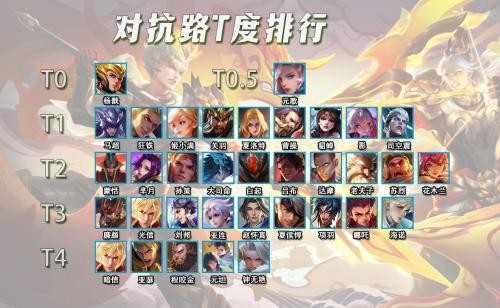
- 王者荣耀S级对抗路英雄推荐,上分必备
- 996YY手游网2026-03-19 23:36:06
- 梦幻西游鬼牙转换攻略 01-01
- 和平精英每日钓鱼大赛上限多少-完整钓鱼规则详解 01-01
- 放置召唤英雄推荐攻略 01-01
- 《重返未来:1999》新春版本自选攻略大全 01-01
- 天涯明月刀手游小动物不长大原因解析与快速解决攻略 01-01