萤石云视频下载指南:轻松获取录像回放
操作流程详解
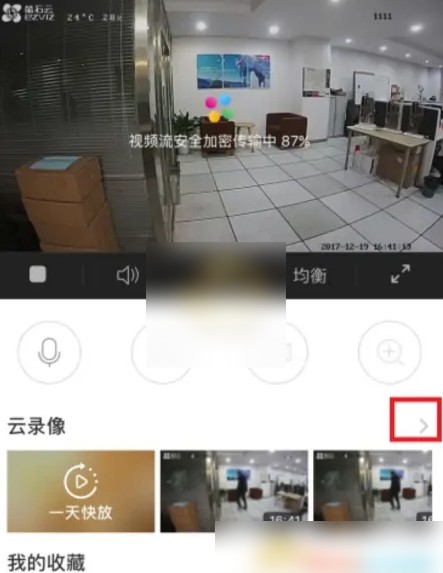
1、启动应用程序,使用萤石账号完成登录后,找到需要操作的设备。在实时预览界面中,点击右侧的“>”符号,进入云录像功能模块。
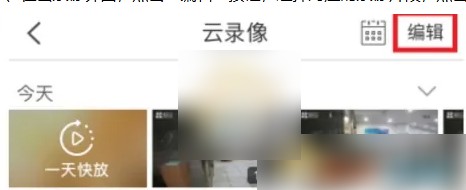
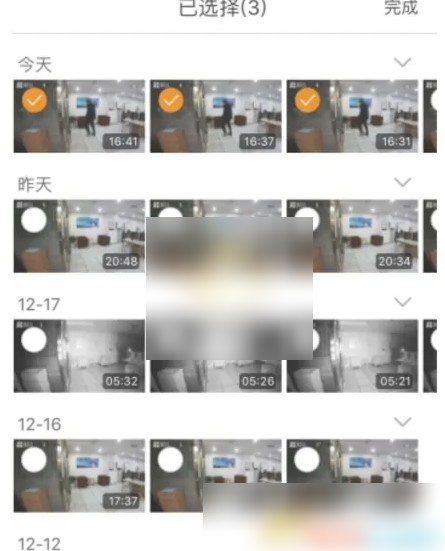
2、在云录像界面中,点击顶部的“编辑”按钮,对需要下载的录像片段进行选择。选定后,点击界面左下角的“下载”按钮,开始执行下载操作。
3、系统会自动将所选录像片段保存到本地存储中。下载完成后,用户可在萤石云视频APP内通过“我的”页面下的“相册”选项,查看和管理已下载的历史录像。
4、为了确保下载过程的顺利进行,建议在稳定的网络环境下操作,并确认设备处于在线状态。同时,注意检查设备的存储空间是否充足。
5、若下载过程中出现异常或中断,可尝试重新连接网络或重启设备后再次尝试下载。此外,也可以在“我的”-“设置”中查看下载记录与相关提示信息。
6、对于需要长期保存的重要录像内容,建议定期备份至外部存储设备或云端服务,以防止数据丢失。
7、在使用云录像功能时,应注意保护个人隐私,避免将敏感信息暴露于公共网络环境中。
8、如遇任何技术问题,可联系萤石官方客服获取进一步帮助,确保操作的顺利进行。
界面功能说明
1、在云录像界面中,用户可以浏览所有存储在云端的录像片段,支持按时间、日期等条件筛选,便于快速定位所需内容。
2、点击“编辑”按钮后,用户可以选择多个录像片段进行批量操作,提高工作效率。
3、下载按钮位于界面左下角,设计直观,易于用户识别和操作,提升整体使用体验。
4、下载完成后,系统会自动更新“相册”中的内容,确保用户能够及时查看最新的下载记录。
下载操作指南
1、在云录像界面中,首先确认需要下载的录像片段,点击“编辑”进入选择模式。
2、勾选目标录像片段后,点击“下载”按钮,系统将开始下载所选内容。
3、下载过程中,用户可以通过通知栏或APP内提示了解当前进度。
4、下载完成后,用户可在“我的”-“相册”中查看下载结果,并根据需要进行播放、分享或删除操作。
数据管理与安全
1、为保障用户的数据安全,萤石云视频APP提供了完善的权限管理和加密机制。
2、建议用户定期清理不必要的录像文件,以释放存储空间并提高系统运行效率。
3、对于重要录像内容,推荐使用多重备份策略,如本地存储与云端同步结合。
4、在使用过程中,应避免将账号信息泄露给他人,以防数据被非法访问。
扩展功能介绍
1、萤石云视频APP还支持与其他智能设备联动,实现更全面的安防监控功能。
2、用户可根据需求自定义录像存储周期,灵活管理云端资源。
3、平台提供多种报警方式,包括推送通知、短信提醒等,确保用户第一时间获取异常信息。
4、部分高级功能需订阅增值服务,具体详情可在“我的”-“会员中心”中查看。
5、APP内置的帮助文档和常见问题解答,为用户提供全方位的技术支持。
6、开发者持续优化产品性能,提升用户体验。
7、用户反馈渠道畅通,可通过应用内的“意见反馈”功能提交建议。
8、未来版本将逐步增加更多实用功能,满足多样化需求。



-

- 鱼跃健康管家APP使用指南
- 996YY手游网2026-07-29 21:35:57
-

- 崩坏星穹铁道战斗技巧解析:大丽花核心天赋revealed
- 996YY手游网2026-07-14 00:02:03
-

- 火山女儿绿洲森林探险,随机事件全攻略
- 996YY手游网2026-03-21 15:43:55
-

- 本来生活领货码使用指南,购物更便捷
- 996YY手游网2026-03-19 11:51:06
-

- 明日方舟微风白面鸮奶量对比 谁才是最强群奶
- 996YY手游网2026-03-31 10:41:41
- 纳塔5.2火神瞳全收集路线 54颗火神瞳速拿攻略 01-01
- 王者荣耀伽罗卡bug技巧:巨弓震撼对手 01-01
- 《三国志战棋版》S1群召唤最强阵容推荐攻略 01-01
- 无限暖暖书店位置全图解,快速找到书店入口攻略 01-01
- 饼干人联盟肌肉饼干有什么技能 肌肉饼干技能详细介绍 01-01