蜜蜂剪辑PC端一键导入喜爱音频到视频教程
在视频创作过程中,将喜爱的音频嵌入视频中能够显著提升作品的表现力和感染力。PC端蜜蜂剪辑软件提供了高效的音频导入功能,以下将详细阐述具体操作流程。
软件启动与项目创建
首先,用户需要启动PC端蜜蜂剪辑软件,进入主界面后,可以根据实际需求选择新建项目或打开已有项目。
若为初次使用,建议点击“新建项目”按钮以创建空白工程,确保所有编辑工作从零开始进行。
对于已有项目的用户,则可通过“打开项目”选项,从本地存储中加载相应的视频文件。
无论哪种方式,系统都会引导用户进入视频编辑页面,为后续操作做好准备。

音频导入选项定位
在视频编辑界面中,用户需要找到与音频导入相关的功能模块。
通常,该功能会以“音频”或“音轨”等关键词出现在菜单栏或工具栏中,便于快速识别。
部分版本可能需要通过右键点击时间轴或点击特定按钮来调出音频管理界面。
无论界面布局如何,音频导入选项始终是视频编辑过程中的关键环节。
音频文件导入与位置调整
点击音频导入选项后,系统会弹出文件浏览器窗口,允许用户从本地设备中选择所需音频文件。
支持的音频格式包括常见的MP3、WAV、FLAC等,兼容性较强,满足多种使用场景。
选中目标音频文件后,点击“打开”按钮即可完成导入操作。
导入完成后,用户可在时间轴上拖动音频片段,根据视频内容进行精确的位置调整。
音频参数设置与效果优化
若对音频的音量、混响、淡入淡出等效果有特殊需求,可进入音频设置面板进行个性化配置。
通过调节音量滑块,可以实现音频与视频画面的平衡,避免声音过大或过小。
同时,软件还提供淡入淡出功能,使音频过渡更加自然流畅。

预览与视频导出
在完成音频导入及参数设置后,用户应进行视频预览,确保音频与视频内容同步。
预览过程中,可随时暂停、回放,检查音频播放是否符合预期。
确认无误后,点击“导出”按钮,选择输出格式和保存路径,完成视频的最终生成。
整个流程结束后,用户即可获得包含所选音频的完整视频作品,便于分享或发布。
音频编辑功能拓展
除了基础的导入与调整功能,蜜蜂剪辑软件还支持多轨道音频叠加。
用户可以在时间轴上添加多个音频层,实现背景音乐、旁白、音效等多元素融合。
此外,软件还提供音频剪裁、拼接、覆盖等功能,进一步增强编辑灵活性。
这些高级功能适用于专业视频制作场景,帮助用户实现更复杂的音频处理需求。




-

- 比熊漫画手机App入口在哪,一键直达正版资源
- 996YY手游网2026-03-30 04:31:47
-
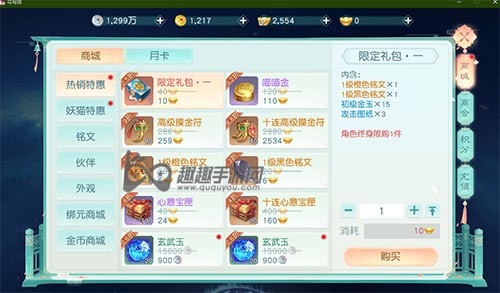
- 花与剑限定礼包价格全解析,购买攻略一览
- 996YY手游网2026-03-23 12:57:17
-

- 无期迷途红梅覆雪机制全解析:通关技巧与阵容搭配攻略
- 996YY手游网2026-03-29 08:51:06
-

- 饼干人联盟泡糖饼干技能详解
- 996YY手游网2026-07-06 19:41:04
-
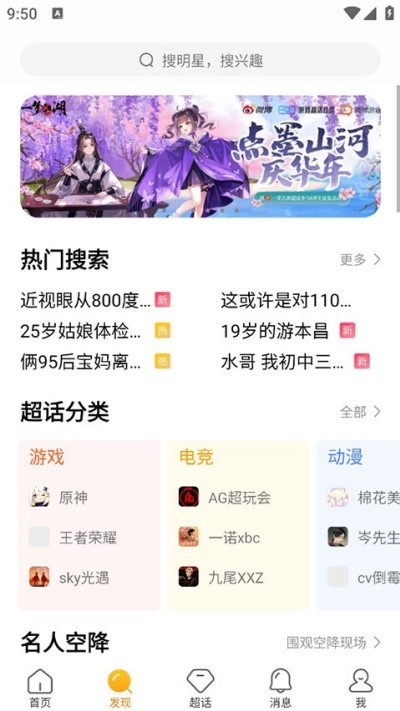
- 微博特别关注页快速导航技巧指南
- 996YY手游网2026-06-24 23:33:08
- 夸克浏览器网页版入口_免费访问夸克浏览器网站 01-01
- 王者荣耀快捷语音设置指南,提升团队协作 01-01
- 2026.3.19小鸡庄园课堂答案揭晓 01-01
- 保卫萝卜4仙境奇遇记第2关通关秘籍 01-01
- 梦之形法师炽焰鞭攻略分享 01-01