作业帮上传日志步骤详解,一键提交问题反馈
作业帮APP日志上传操作指南
在使用作业帮APP过程中,用户可能会遇到一些功能异常或界面卡顿的情况。为了帮助官方更高效地定位问题并提供解决方案,建议用户及时上传应用日志。通过此操作,可以为后续的故障排查和系统优化提供关键数据支持。
作业帮APP的日志上传功能位于“设置”菜单下的“修复工具”选项中。该功能设计合理,操作流程清晰,用户只需按照指引完成相关步骤即可完成上传。以下将详细说明具体操作流程,确保用户能够顺利执行。
首先,用户需要打开作业帮APP,进入首页界面。首页作为应用的核心页面,提供了丰富的功能入口,包括个人中心、学习资源等。在此界面中,用户可以通过右下角的【我】按钮进入个人中心,这是后续操作的关键步骤。
在个人中心页面,用户需要检查是否已登录账号。若尚未登录,需点击【登录/注册】按钮进行账号验证。登录后,用户可访问更多个性化功能,并获取专属服务支持。此步骤确保了后续操作的权限完整性。
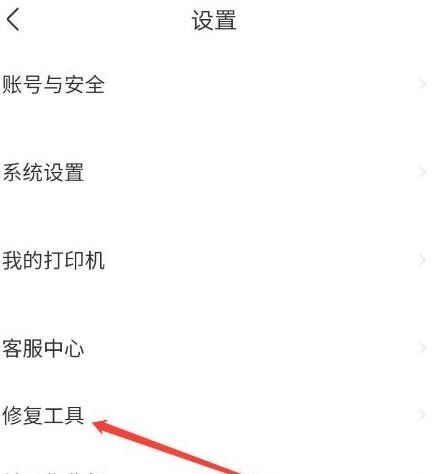
进入个人中心后,用户需要找到并点击【设置】选项。通常,该按钮位于页面上方或底部的功能区域。设置菜单中包含多种系统配置和管理选项,其中“修复工具”是用于处理常见问题的重要功能模块。
在设置页面中,用户需选择【修复工具】选项,进入相应的功能界面。该界面提供了多项维护和诊断功能,如缓存清理、日志上传等。这些功能旨在提升用户体验,保障应用的稳定运行。
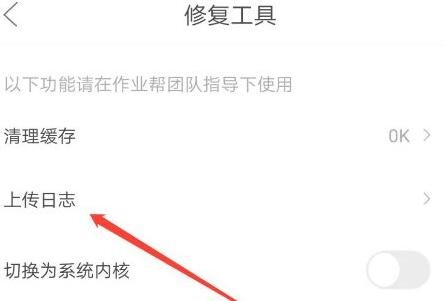
在“修复工具”页面中,用户需点击【上传日志】按钮。该功能会收集当前设备上的应用日志信息,并准备上传至服务器。此步骤是整个流程的核心环节,确保日志数据的完整性和准确性。
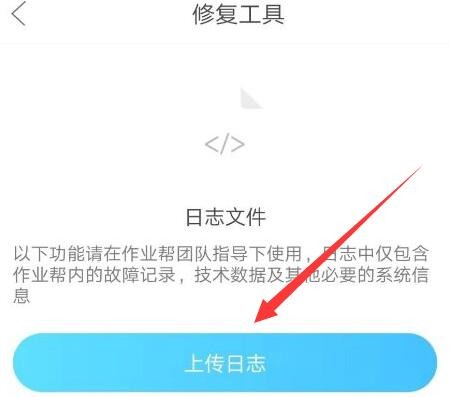
点击上传后,系统会弹出确认提示窗口,用户需再次点击【上传日志】以完成确认操作。该设计有效避免误操作,提高操作的安全性。上传过程通常耗时较短,用户无需长时间等待。
日志上传后的操作结果
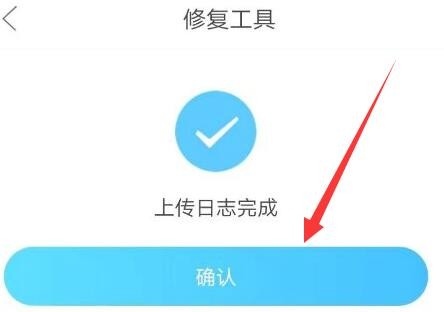
当用户完成上传操作后,系统会显示“日志已成功上传”的提示信息。这表明日志数据已正确发送至服务器,后续由官方团队进行分析处理。用户可在个人中心或设置页面查看上传记录,以便了解操作状态。
作业帮APP的这一功能设计充分考虑了用户的实际需求,简化了日志上传的流程,提升了整体操作体验。同时,也为用户提供了一种便捷的反馈方式,有助于提升软件的稳定性与可靠性。
在日常使用中,如果遇到APP运行异常、功能无法正常使用等问题,建议用户优先尝试上传日志。这不仅有助于快速定位问题,还能为官方改进产品提供有价值的参考数据。
此外,上传日志的过程不会影响用户的正常使用,也不会对设备性能造成明显负担。用户可以在不影响其他操作的前提下完成日志上传,进一步提高了操作的灵活性。
操作注意事项与常见问题解答
在进行日志上传前,建议用户确保网络连接稳定,以保证上传过程的顺利进行。若在网络不稳定的情况下操作,可能导致上传失败或数据不完整。
如果在操作过程中遇到任何问题,例如找不到【上传日志】选项,用户可以尝试重新进入【设置】页面,或者检查APP版本是否为最新。更新至最新版本可解决部分兼容性问题。
对于首次使用该功能的用户,建议仔细阅读操作说明,确保每一步都正确执行。如有疑问,可通过APP内的客服渠道寻求帮助,获得更详细的指导。
在某些情况下,用户可能需要多次尝试上传日志,尤其是在网络环境较差或设备存储空间不足时。建议在操作前检查设备存储情况,确保有足够的空间完成上传。
作业帮APP日志上传的重要性
日志上传功能是作业帮APP的一项重要辅助工具,能够为用户提供更加精准的问题诊断和解决方案。通过上传日志,用户可以帮助开发团队更快地识别并修复潜在问题。
从技术角度来看,日志文件包含了应用运行过程中的详细信息,如错误代码、操作记录等。这些数据对于分析问题根源具有重要意义,能够显著提升问题处理的效率。
此外,日志上传功能还体现了作业帮对用户反馈的重视。通过这一机制,用户可以直接向官方提交问题信息,推动产品的持续优化与改进。
对于开发者而言,日志数据是优化用户体验、提升产品质量的重要依据。因此,鼓励用户积极参与日志上传,有助于构建更加完善的生态系统。
图片展示与操作指引






-
- 暗区突围:跑刀必备武器推荐
- 996YY手游网2026-03-23 15:04:15
-

- 上海智慧保安:新手引导使用方法
- 996YY手游网2026-07-15 15:11:04
-

- 王者荣耀隐身功能开启教程,保护隐私
- 996YY手游网2026-03-19 01:50:45
-

- 崩坏3 独柱千星薇塔 正传阵容及配队攻略
- 996YY手游网2026-07-18 09:56:12
-

- 暴雪美服战网官方入口地址查询
- 996YY手游网2026-07-18 17:26:00
- 洛克王国世界BOSS有哪些 四大高难度BOSS打法攻略 01-01
- 天地劫手游关闭战斗动画技巧,快速攻击攻略 01-01
- 黎明觉醒不删档测试详解,游戏新阶段开启 01-01
- 黑色沙漠手游是网游还是单机 玩法类型全解析 01-01
- 燕云十六声新手赛季追赶攻略,7天满级速通技巧 01-01