WiFi Analyzer使用教程
WiFi分析听起来可能感觉非常有技术含量,非常的高大上,但其实操作起来非常简单,你只需要使用一款像WiFi Analyzer这样的简单高效的WiFi分析仪应用即可,那么WiFi Analyzer怎么用呢?本次小鸠就为各位小伙伴带来WiFi Analyzer使用教程,有需要的小伙伴就往下看吧!
一、查看5g无线网络推荐的信道
如下图所示,右上角可以切换2.4G、5G,其中5G信道,需要手机支持5G才能查看。
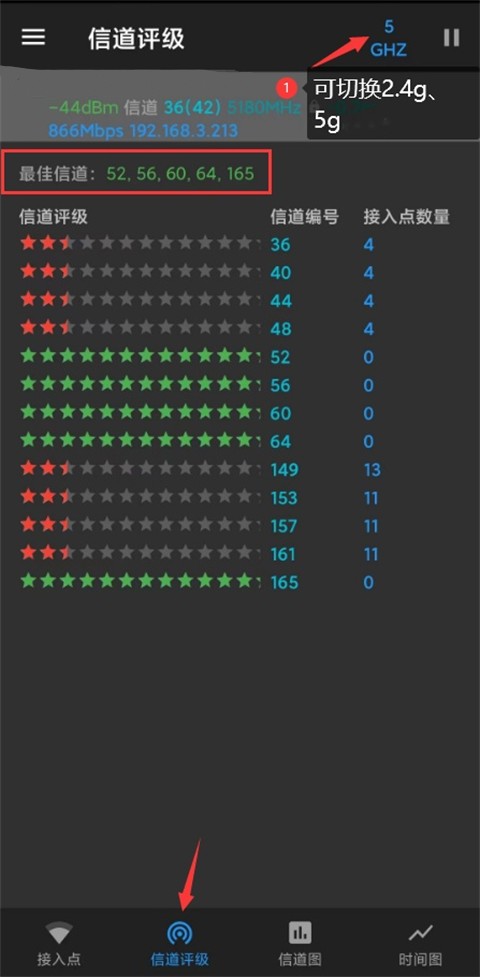
根据它的推荐,在路由器里设置对应频率的无线网络的信道即可(可能需要或导致路由器重启)
二、怎么查看各无线网络的信号强度
在“接入点”能看到附近的wifi列表,包含隐藏了的wifi名字(ssid)
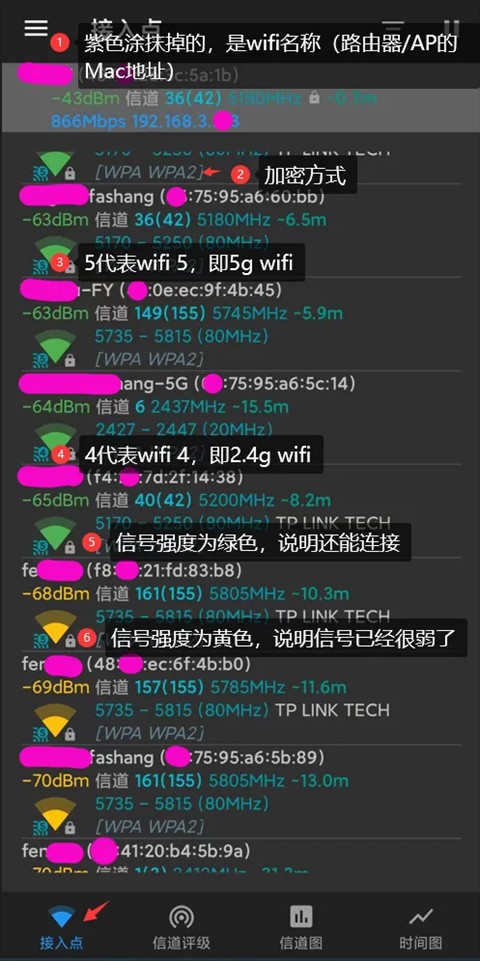
默认情况,列表数据每隔3秒刷新一次。也就是说,你站在一个地方,观察某个AP的信号(dBm值),然后再换另一个地方,看新的信号(dBm值)。
dBm值越接近0,信号越强(绿色);dBm值越远离0,信号越弱(黄色、红色)调整了路由器/AP的位置、高度、遮挡,也会相应的影响信号强度。
显示的dBm数字值,要比看wifi的格数,直观的多。
三、怎么给予定位权限
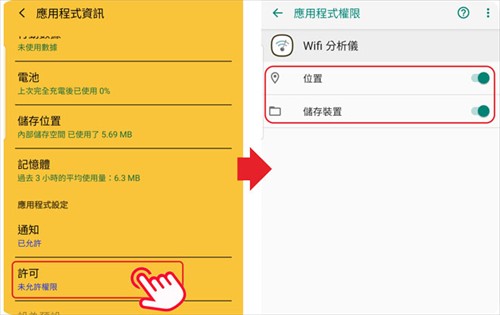
安装好Wi-Fi Analyzer,记得点开「应用程序」中的「许可」的部分给予它权限,将「位置」跟「储存装置」都打开即可。
四、怎么切换2.4G和5G
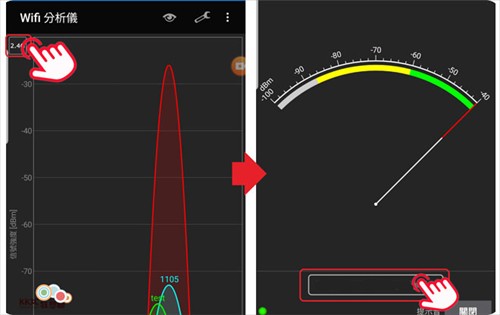
左上角有一个2.4G的选项,点一下就变5G了,就这样么简单,要测试dBM强度或是分析网络,都要记得选你现在正要测试的网络帐号喔!
五、什么是dBm
这错综复杂的网络分析图是什么意思其实不是很重要,你只要知道最高的是你的就对了!下方有1~13,就是目前网络所有的频道,哪个点被占用的最少,网络质量就是越好!
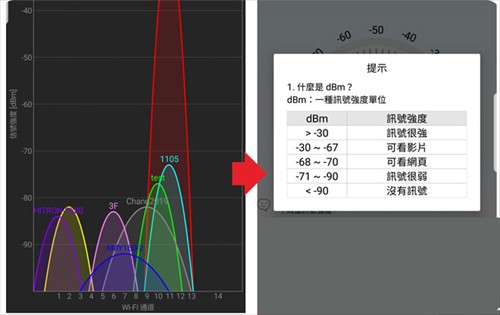
其实dBM是一种信号强度的单位。
>-30:信号很强。
-30~-67:可看视频。
-68~-70:可浏览网页。
-71~-90:信号很弱。
<-90:没有信号。
六、什么是「频道宽带」
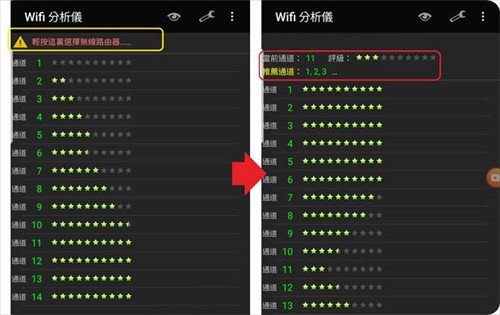
频道宽带有20MHz、还有20/40MHz的选项可以选,一般工程师预设的会是20MHz,只是一般人的理解会觉得,宽带不是越大越好吗?
如下图蓝色的宽带是别人的两倍,但是它受到的干扰也会比较多,所以看你自己的取舍吧!
以上就是WiFi Analyzer使用教程的全部内容,更多软件攻略尽在游讯宝!




-

- 有道云笔记双链笔记上线,一键串联知识网
- 996YY手游网2026-03-30 01:45:55
-

- 猎魂觉醒长枪最强符文猎魂搭配与装备选择攻略
- 996YY手游网2026-03-28 20:56:33
-
- 手游帧数显示教程加加游戏解析
- 996YY手游网2026-07-19 20:26:13
-

- 宝可梦大集结密勒顿技能解析
- 996YY手游网2026-06-30 02:01:04
-

- 《聪明开局吧》第94关隐藏关卡13挑战指南
- 996YY手游网2026-07-15 10:11:01
- 霍格沃茨之遗:大理石楼梯高塔解谜攻略 01-01
- 抖音极速版赚钱技巧与方法 01-01
- 三国杀武将觉醒新手推荐搭配 01-01
- 怪物猎人荒野:太刀毕业配装攻略 1.01版本 01-01
- 光遇:获取小花朵的温馨收集指南 01-01