goldwave如何开启颜色添加渐变
发布时间:作者:996YY手游网
在音频处理软件中,为特定区域添加颜色并实现渐变效果,能为音频编辑增添独特魅力。goldwave作为一款功能强大的音频编辑软件,提供了丰富的色彩编辑选项。下面就为大家详细分享goldwave开启颜色添加渐变的教程。
一、打开goldwave软件

双击桌面上的goldwave软件图标,启动该软件。进入软件界面后,可看到简洁且功能齐全的操作窗口。
二、导入音频文件
点击菜单栏中的“文件”,选择“打开”,在弹出的文件窗口中,找到需要编辑的音频文件,选中后点击“打开”按钮,将音频文件导入到goldwave中。
三、选择要添加颜色的区域
使用鼠标拖动音频波形,选取想要添加颜色及渐变效果的部分。也可通过快捷键等方式精确选取,如按“ctrl”键并配合鼠标操作。
四、开启颜色添加功能
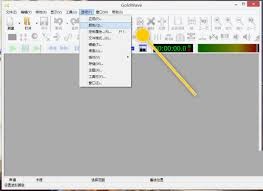
在菜单栏中找到“编辑”选项,点击下拉菜单中的“颜色”。此时会弹出颜色设置窗口,从中可选择初始颜色。
五、设置渐变参数
在颜色设置窗口中,仔细观察会发现有渐变相关的设置选项。在这里,可根据需求调整渐变的方向,如水平、垂直或斜向等;还能控制渐变的速度,以达到理想的渐变效果。
六、应用渐变效果
设置好颜色和渐变参数后,点击“确定”按钮。此时,所选音频区域就会按照设置呈现出带有颜色渐变的效果。
七、预览与调整
可播放音频,观察添加颜色渐变后的效果。若对效果不满意,可返回上述步骤进行重新设置和调整,直到达到满意的音频色彩呈现。
通过以上步骤,就能轻松在goldwave中为音频添加颜色并实现渐变效果。无论是为音频增添视觉上的独特标识,还是进行更专业的音频处理,这种颜色添加渐变功能都能助力用户打造出更具个性的音频作品。熟练掌握这一技巧,能让音频编辑工作更加得心应手,创作出更出色的音频内容。
复制本文链接本文内容为网络资料整理,仅作学习分享,如有侵权请联系删除。
同类游戏安卓游戏



热门攻略攻略
-

- 饼干人联盟国服测评详情
- 996YY手游网2026-07-31 06:31:21
-

- 少年三国志2富甲天下活动再次开启 520金色神兽免费抽
- 996YY手游网2026-03-26 12:46:51
-

- 大众点评酒店预订攻略
- 996YY手游网2026-07-15 09:11:49
-

- 下一站江湖2行者身份如何获取
- 996YY手游网2026-07-10 13:41:53
-
- 王者荣耀隐藏金色名字技巧,贵族特权低调玩法
- 996YY手游网2026-03-24 12:07:02
最新攻略攻略
- 我的世界:快捷摇杆切换指引 01-01
- 知聊收费设置指南,轻松管理收益 01-01
- 无限轮回手游:三清令牌获取攻略 01-01
- 三国如龙传:账房金币详解及获取攻略 01-01
- 七日世界回响石速刷路线与净化技巧全攻略 01-01