优化后标题名称: Mac清理Preferences高效指南
发布时间:作者:996YY手游网
mac 使用一段时间后,其中的 preferences 文件夹可能会积累大量缓存文件,占用不少存储空间。以下为您详细介绍 mac preferences 文件夹的清理方法。
mac怎么清理preferences文件夹
关闭所有应用程序

在清理之前,确保关闭所有正在运行的应用程序。因为某些应用在运行时可能会阻止对 preferences 文件夹的访问或修改。
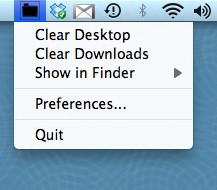
找到preferences文件夹路径
通常,preferences文件夹位于系统盘(一般是macintosh hd)下的“资源库/preferences”路径中。您也可以通过点击访达菜单栏中的“前往”,选择“前往文件夹”,然后输入“~/library/preferences”来。
备份重要文件
虽然清理的主要是缓存文件,但为以防万一,您可以先将 preferences 文件夹中的重要文件进行备份,例如一些特定应用的个性化设置文件等。
开始清理
可以选择手动逐一删除您确定不需要的文件,例如一些应用很久未使用产生的缓存文件。也可以借助第三方清理软件,如 cleanmymac 等,它能更智能地帮您筛选并清理 preferences 文件夹中的冗余文件。

清理后重启mac
清理完成后,建议重启mac,以使系统能更好地应用这些更改,释放更多系统资源。
通过上述步骤,您就能轻松清理 mac 的 preferences 文件夹,让系统运行更加流畅。不过在清理时要谨慎操作,避免误删重要文件。如果对某些文件不确定是否该删除,最好先查阅相关资料或专业人士的帮助。
复制本文链接本文内容为网络资料整理,仅作学习分享,如有侵权请联系删除。
同类游戏安卓游戏




热门攻略攻略
-

- 超广角画质怪兽:一键优化游戏体验
- 996YY手游网2026-07-13 06:55:57
-

- 精灵盛典黎明黎明平民变强诀窍
- 996YY手游网2026-07-08 16:46:55
-

- 《卡厄思梦境》宝石使用攻略:心脏部位详解
- 996YY手游网2026-07-07 18:15:43
-

- 智慧巨人的密米尔技能详解及介绍
- 996YY手游网2026-07-30 20:56:46
-

- 驯龙高手旅程详览
- 996YY手游网2026-07-07 02:31:35
最新攻略攻略
- 《三角洲行动》航天基地宿舍楼密码大全攻略 01-01
- 风云岛行动风牧远玩法解析 新手看完秒变大神 01-01
- 学习通选课教程:3分钟搞定超星学习通怎么选课全流程 01-01
- 崩坏星穹铁道无果之树成就达成攻略 01-01
- 百度地图路线提示错误解决攻略 01-01