雷电模拟器手柄使用全面指南
雷电模拟器在3.62版本中加入了对多按键手柄的支持,不过依然有一些玩家不清楚如怎么使用手柄来游玩游戏。为了让这部分玩家快速上手,下面是为各位准备的手动教程,不清楚的朋友可以一起看看哦!
雷电模拟器手柄使用教程
如果是使用有线手柄,只需将手柄插入电脑的USB接口即可;若采用的是无线手柄,则需要将无线接收器插入电脑USB接口以便与电脑连接。操作完成后,可以通过雷电模拟器的手柄设置界面进行手柄功能的相关调整。

一、查看手柄状态
打开雷电模拟器后,手柄的状态将会被显示为未连接状态。
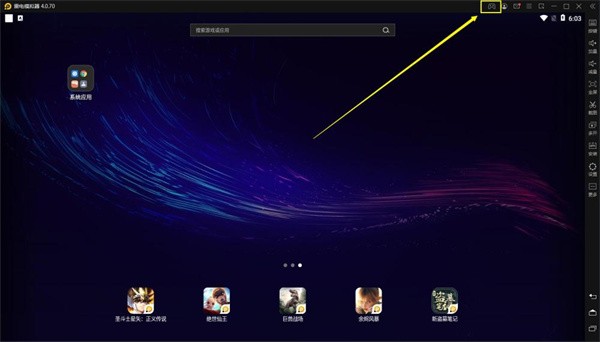
二、连接手柄和电脑
1. 有线手柄的连接方法:只需将手柄插到电脑的USB接口中即可。 2. 无线手柄的连接方法:先将无线接收器插入电脑USB接口,随后根据手柄的说明书,设置为连接安卓模式,完成连接即可。在雷电模拟器上,应该会看到成功连接手柄的提示信息。
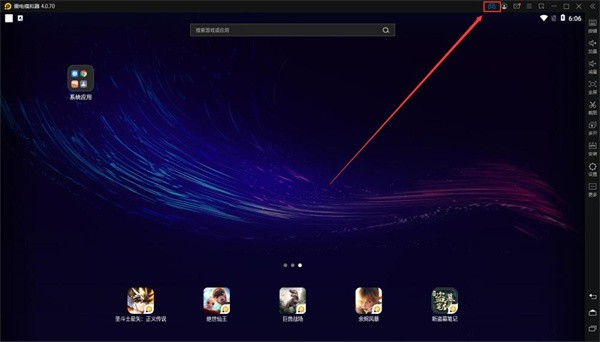
三、如何设置手柄按键
1. 打开雷电模拟器的手柄设置界面,会显示出设置手柄按键选项和键盘设置选项,用户可以选择手柄设置。
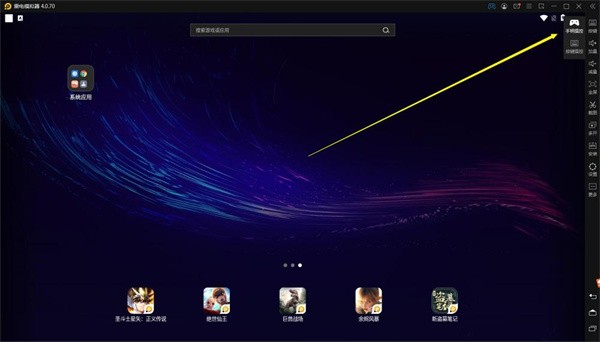
2. 在手柄设置界面上,会看到右侧功能区,用户可以通过拖动来调节按键的位置,并对其进行编辑。
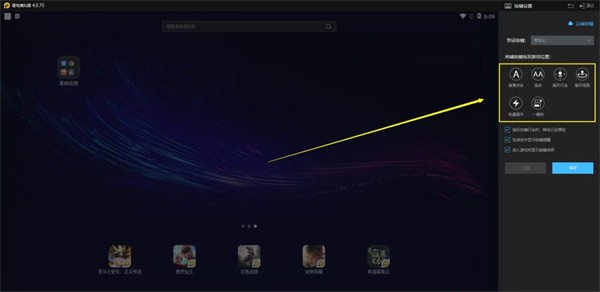
3. 功能区中的各按键设置及其效果说明如下:
①普通点击设置:
设置方式:将鼠标移动至功能区的普通点击位置,然后长按鼠标左键拖动至手柄按键所需位置,最后在手柄中按该按键;
功能作用:模拟按键的点击功能。
例如: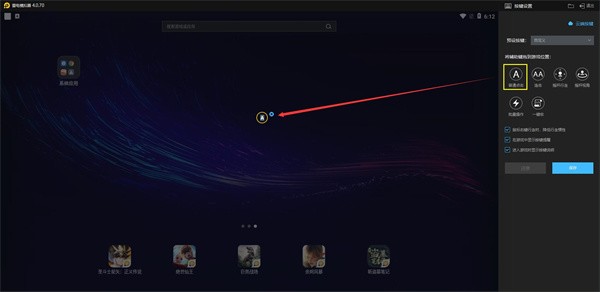
说明:如果需要设置组合按键,那么可以在“普通点击”设置基础上,同时按下二个按键实现。
②连击设置:
播放音效:
设置方式:将鼠标移动到功能区的连击位置,按同上方法设置;
功能作用:模拟按键的连续点击功能。
例如: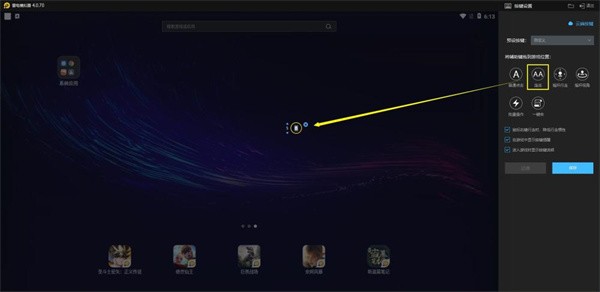
③方向键设置:
鼠标移动至功能区中的方向键位置,按同上方法设置;
功能作用:控制游戏角色的移动方向。
例如: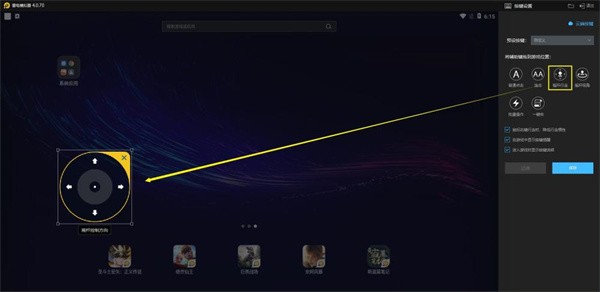
④旋转视角设置:
鼠标移动至功能区的方向键位置,按同上方法设置;
功能作用:控制在3D游戏中的视角。
例如: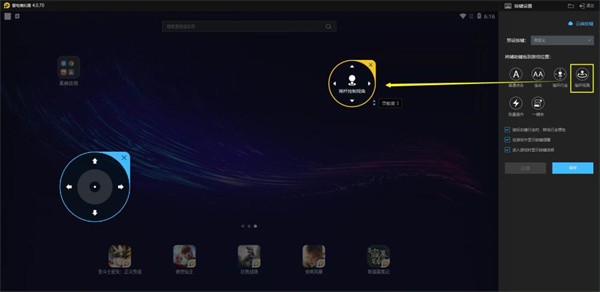
⑤一键宏键设置:
鼠标移动至功能区中的宏键位置,按同上方法设置;
功能作用:实现按键的连续拖动,甚至某些情况下模拟简单脚本操作。
例如: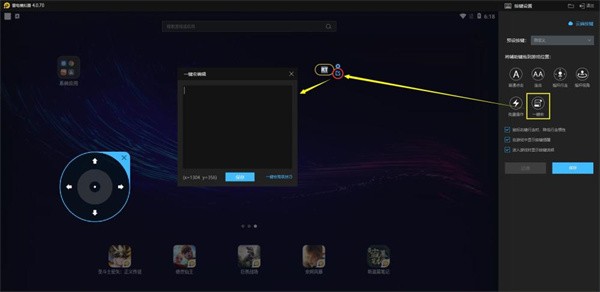
总结一下,这是在雷电模拟器上连接手柄,并设置手柄按键的具体操作方法,希望能帮助到你。如果你还有任何想要了解的信息,可以关注游讯宝。




-

- 万国觉醒佩拉约技能加点顺序 骑兵紫将佩拉约攻略
- 996YY手游网2026-03-30 19:26:59
-

- 鸣潮折枝声骸套装选择与武器搭配指南
- 996YY手游网2026-03-20 10:19:21
-

- 梦绘界:漫画天堂,随时随地阅读在线漫画
- 996YY手游网2026-08-01 22:10:39
-
- 剑网3指尖江湖智勇双全任务接取点 天策越泽宠物获取攻略
- 996YY手游网2026-03-28 12:41:15
-

- 三国百将牌吕蒙玩法技巧,实战攻略全解析
- 996YY手游网2026-03-20 14:27:05
- 逃离鸭科伐木场:调研任务攻略 01-01
- 穿越火线:潜伏游戏官网地址在哪 01-01
- 黑神话悟空寅虎位置攻略介绍 01-01
- 本地游戏教程导入 01-01
- 手游势力选择指南:六大势力推荐 01-01