如何在word中对齐文本框
发布时间:作者:996YY手游网
在使用word时,文本框的对齐操作十分常见。以下为您详细分享word对齐文本框教程。
一、选中需对齐的文本框
打开word文档,找到要进行对齐操作的文本框。若要同时对齐多个文本框,需按住“ctrl”键依次点击这些文本框,确保它们都被选中。

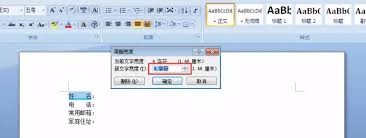
二、进入对齐设置界面
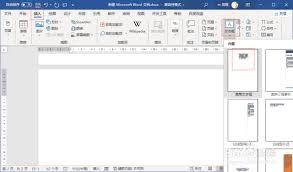
选中后,在“绘图”的“格式”选项卡中找到“排列”组。点击“排列”组中的“对齐”按钮,会弹出对齐方式的下拉菜单。
三、选择对齐方式
1. 左对齐:点击“左对齐”选项,所选文本框将以最左边文本框的位置为基准,整体向左对齐。
2. 居中对齐:若选择“居中对齐”,文本框会在页面水平方向的中心位置对齐,方便呈现整齐的效果。
3. 右对齐:选择“右对齐”,文本框将以最右边文本框的位置为基准,整体向右对齐。
4. 顶端对齐:以最上方文本框为基准,所有文本框顶端对齐。
5. 垂直居中:文本框在页面垂直方向的中心位置对齐。
6. 底端对齐:以最下方文本框为基准,文本框底端对齐。
四、分布文本框
除了基本的对齐方式,还有分布功能。例如选择“横向分布”,文本框会在水平方向等间距分布;选择“纵向分布”,则在垂直方向等间距分布,让页面布局更加均匀美观。
通过以上简单的步骤,您就能轻松在word中实现文本框的精准对齐,提升文档的整体排版质量。
复制本文链接本文内容为网络资料整理,仅作学习分享,如有侵权请联系删除。
同类游戏安卓游戏


热门攻略攻略
-

- 乱动队搭配攻略:三国天下归心阵容推荐
- 996YY手游网2026-07-12 20:15:48
-

- 《风暴魔域2》副本秘籍攻略
- 996YY手游网2026-07-11 13:20:43
-

- 联通智家设备绑定教程及方法指南
- 996YY手游网2026-07-15 05:56:37
-

- 异星探险家新手指南教程学习方法
- 996YY手游网2026-07-17 16:40:34
-

- 归环手游公测时间曝光,玩家期待
- 996YY手游网2026-03-23 18:20:39
最新攻略攻略
- 小岛日记2026年7月兑换码合集分享 01-01
- 红警OL艾薇儿抽卡价格一览,最低多少金条必出 01-01
- 《洛克王国》芙蕾雅 01-01
- 纷玩岛抢票鲨手玩法介绍 01-01
- 飞跃虹镜2026最新可用礼包码汇总合集 01-01