Vectras VM虚拟机
- 应用 更新
Vectras VM是一款专为安卓手机打造的虚拟机应用软件,全方位的模拟功能,支持Windows、Linux、macOS等多系统运行,软件的优势在于极简的操作方式,除了可以选择推荐的模板外,还支持自定义分配,有效解决手机使用问题。
Vectras VM虚拟机安装教程:
1、首先在安卓端下载vectras VM并打开
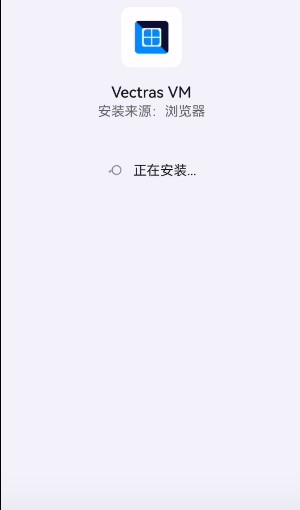
2、然后选择第二个选项点击进入
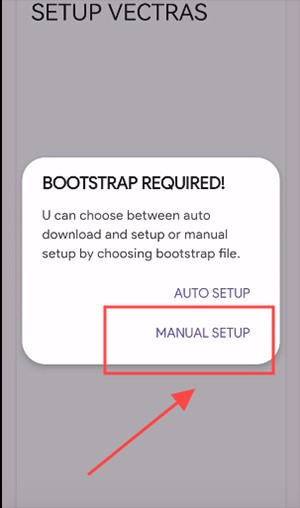
3、接着找到数据包并安装,这里就跟一样
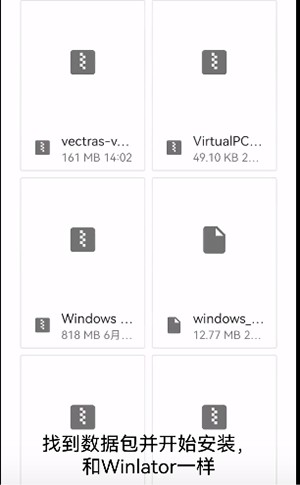
注意:这里需要等待一分多种的加载
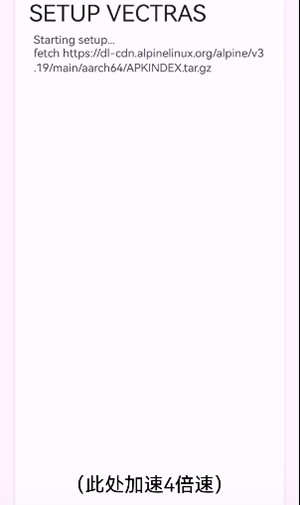
4、完成上述操作之后,就能点击左上角的三条横杠按钮,调出软件的功能布局
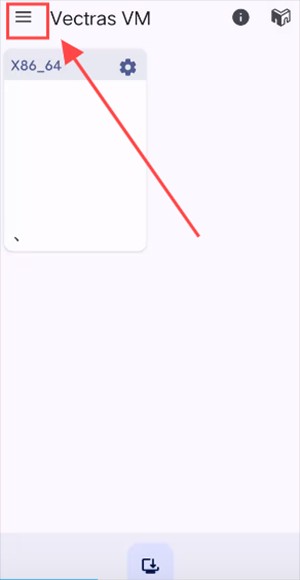
5、最后按照自己的需求解锁使用即可
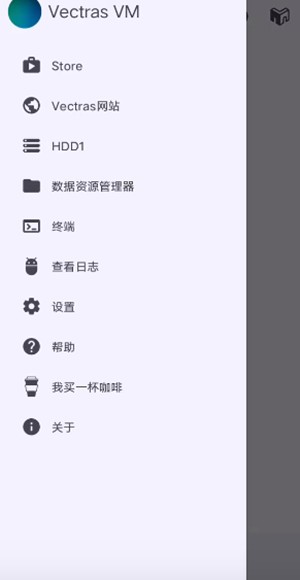
Vectras VM虚拟机软件功能:
1.用户直接使用crate command命令创建运行参数。
2.内置共享文件功能,支持多系统文件互相传输。
3.你可以根据自己的使用习惯,设置智能手势操作。
Vectras VM虚拟机软件亮点:
1.完成配置后,可正常的使用虚拟机。
2.可以直接进行指令复制,并删除不需要的指令。
3.能够很好的满足用户日常和游戏挂机等操作需求。
软Vectras VM虚拟机件特色:
1.在进行文件传输时可以选择拖拽的方式,无须复制粘贴。
2.自动为用户进行手机进行匹配,支持4K高清渲染。
3.采用了独立的存储空间方式,安全保存用户的文件。
Vectras VM虚拟机怎么使用:
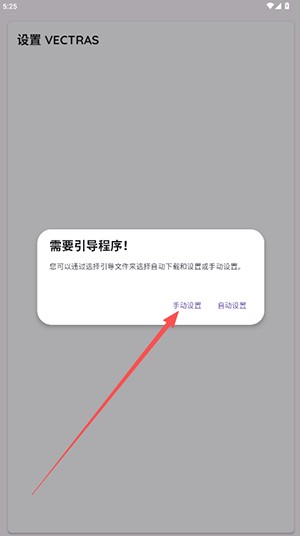
1、打开下载好的VectrasVM引导包,您可以通过选择引导文件来选择自动下载和设置或手动设置,这里选择“手动设置”最好。
2、在手机存储中找到下载好的资源包,开启WiFi后选择该包开始安装。请注意保持软件在前台运行,不要切换后台,稍等片刻即可完成。
3、要配置虚拟机语言,请先进入设置菜单,选择首项"应用设置",找到字母L开头的语言选项,将其切换为简体中文即可完成界面语言的更改。
4、接下来,请在Vectras VM的主界面点击右下角的加号按钮,进入新建虚拟机流程。在架构选择界面,保持默认的x86-64选项即可,这是兼容性最广的通用架构。
5、在虚拟机配置界面,请依次完成以下设置:首先为虚拟机命名(可自定义),接着选择一个标识图标,然后在硬盘选项中载入您已下载的系统镜像文件。如果该镜像未预装操作系统,请务必在光盘选项中选择相应的系统安装镜像以保证虚拟机正常启动。
6、 接着复制粘贴以下这行命令,并把原有的删除-M q35,usb=on -device usb-tablet -cpu core2duo,+avx -smp8,cores=8-vga vmware -netdev user,id=usernet -device e1000,netdev=usernet。
自己更改的是“-smp 8,cores=8”,根据零的处理器核心数选择,比如是八核,就将这两串数字改为八。
7、配置好后即可正常使用虚拟机,点击你的虚拟机图片,即可开机。
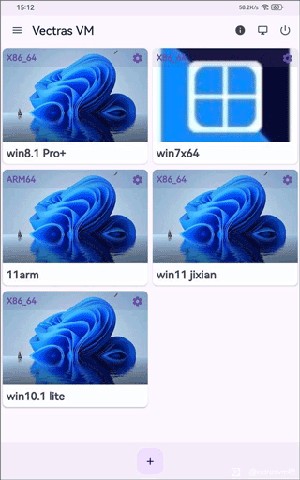
8、在虚拟机窗口中,可以使用鼠标和键盘与虚拟机进行交互,可以像在真实计算机上一样使用操作系统。
Vectras VM虚拟机小编点评:
支持三星,谷歌像素,小米 (HyperOS),红魔设备使用,其他设备运行可能存在不稳定的情况,不过也是可以尝试一下的,可能并没有想象当中的那么糟糕,每个设备的运行并不是那么绝对的。
- 应用大小486
- 应用版本:v1.0.0
- 运营商:互联网
- 系统要求需要支持安卓系统5.2以上
- 应用语言中文
- 应用权限查看详情


-
- 《虚环》角色行程安排技巧详解
- 996YY手游网2026-07-08 13:01:50
-

- 青藤之恋对象匹配度攻略一览
- 996YY手游网2026-07-19 06:26:21
-

- 元气骑士:警察成就皮肤获取攻略
- 996YY手游网2026-07-06 19:15:54
-

- 杀戮尖塔2角色背景故事全解析,铁卫与秘术师命运交织
- 996YY手游网2026-03-28 00:46:53
-
- 和平精英特种作战:最佳兵种玩法推荐
- 996YY手游网2026-03-23 15:44:34