Palera1越狱U盘制作教程 - 爱思助手指南
Palera1n 越狱工具需要在 macOS 系统上安装,通过使用爱思助手电脑端制作的包含 Palera1n 越狱工具的 U 盘,在 Windows 电脑上进行操作。
支持的系统版本
iOS 15 至 iOS 16.6

支持的设备机型
iPhone:iPhone 6s、6SP、SE、7、7P、8、8P、X; iPad:iPad Air 2,iPad mini 4,iPad Pro 1、2、5、6、7。
越狱之前,请注意
1、越狱存在较大风险,建议不要在主力设备上尝试,以免影响正常使用的设备,越狱前请一定备份重要数据。 2、不支持使用密码、Touch ID 或面容 ID 开启设备。
越狱教程
第一步:制作越狱 U 盘。
1、将 U 盘插入电脑,打开爱思助手并选择工具箱中的“一键越狱”。
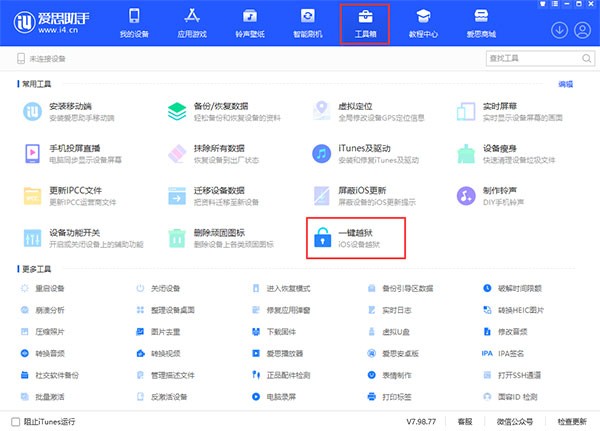
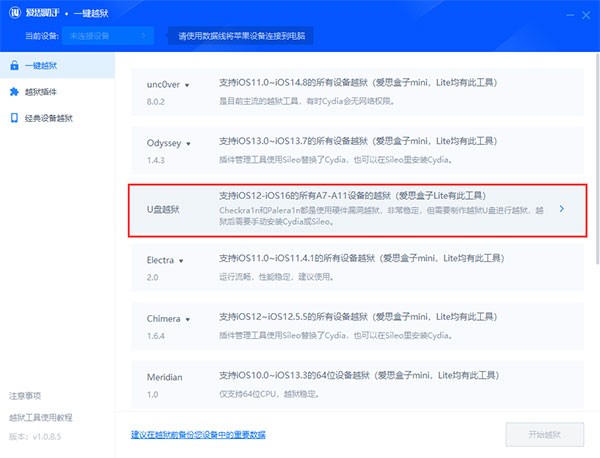
2、选择“U 盘越狱”,从列表中挑选 Palera1n 越狱工具。
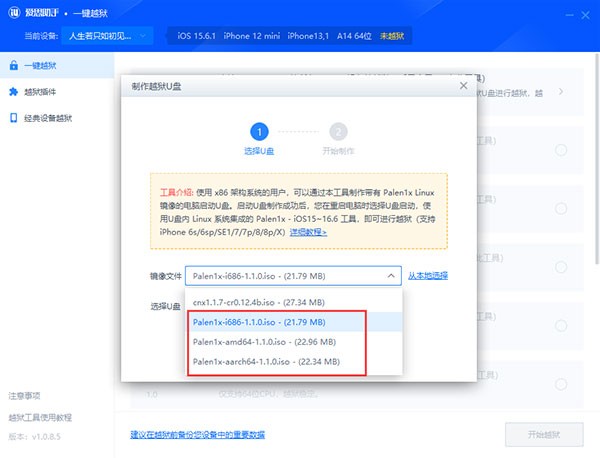
说明:若使用的是 AMD 处理器,请选择第二个选项“Palera1x-amd”,若采用 ARM64 架构处理器选择选项三“Palera1x-aarch64”。
3、选定要使用的 U 盘后,点击开始制作按钮,需注意此步骤将会清除 U 盘中存储的所有数据,务必提前备份数据。
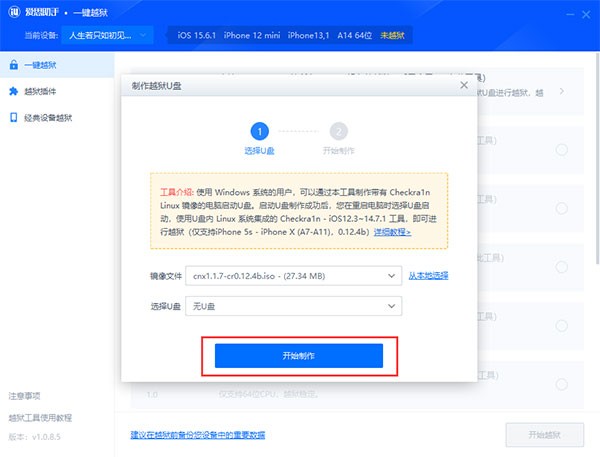
爱思助手将自行创建并生成安装好 Palera1n 越狱工具的 U 盘,完成后按提示框上的“关闭”按钮终止此项操作。
第二步:使用 U 盘进行越狱。
1、重启电脑进入 BIOS 模式,选择以 U 盘启动模式,并借助数据线将 iPhone 与电脑相连。
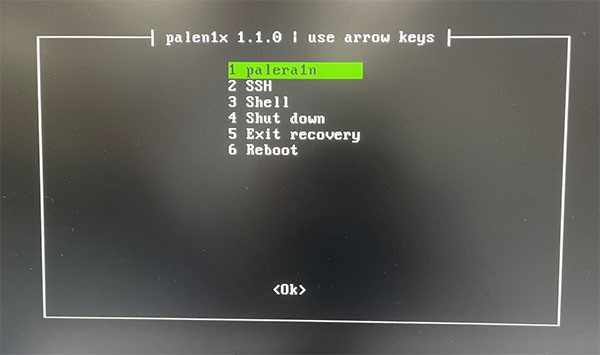
2、启动 palera1n 越狱软件,选择 Palera1n,然后回车开启进入。
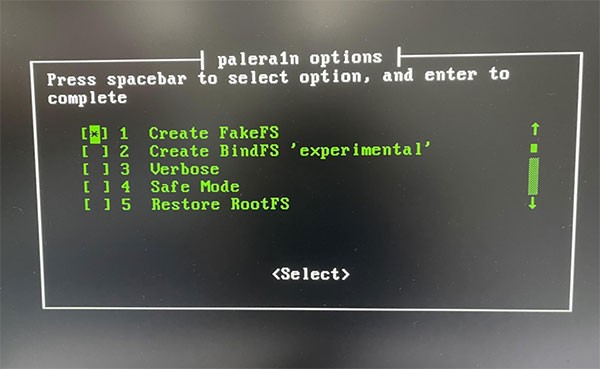
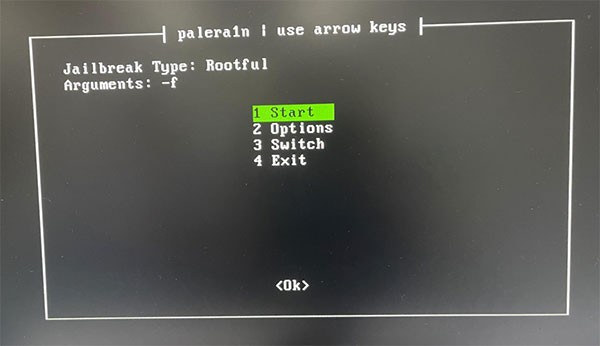

选择 2 Options 并选择 Create Faksfs,确认屏幕上有-f -c -v 参数。
3、接下来选择 1 Start 开始越狱,并解除手机设置中的锁屏密码。
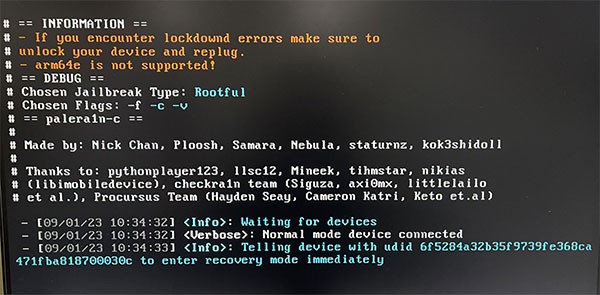
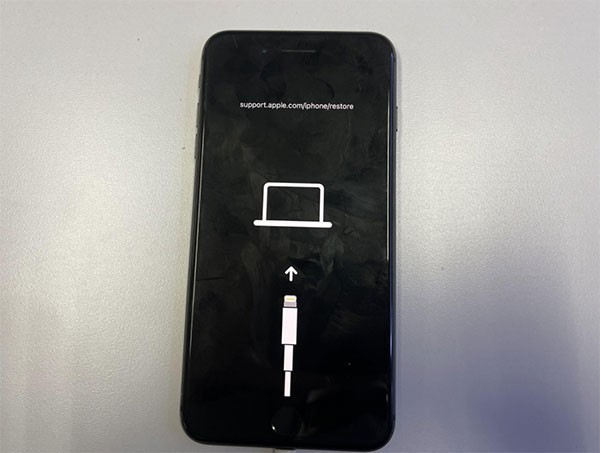
4、此时 iOS 设备将自动进入恢复模式,请按步骤进入 DFU 模式进行下一步。
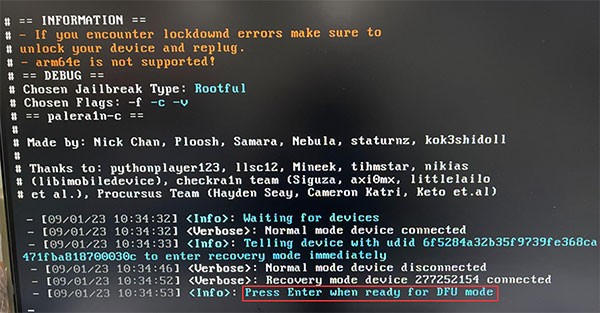
对于苹果 iPhone 6S、SE 机型,需按住 Home 键+电源键 4 秒。 对于 iPhone 7 代及以后机型,只需按住调低音量键+电源键 4 秒。
5、耐心等待越狱完成,设备会在屏幕左上角出现 5-10 分钟的等待提醒,请勿对其进行任何形式的操作,在此期间请保持数据线的连接。
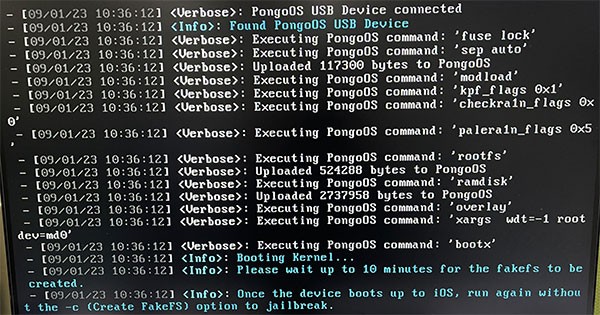
如果出现卡顿等异常情况,请按以下办法处理:
(1)电脑卡住于 Booting Kernal…,手机卡着苹果标志:
主要是 A8X、A9、A9X 的设备(比如苹果 6S、iPad Air2 、mini4、iPad Pro一代机型),可以通过按 Ctrl +C 键取消越狱,然后重启设备来解决。
(2)电脑显示 Timed out waiting for download mode,手机无法进入 DFU 模式:
尝试拔插数据线,如果不能解决问题,请重启 iOS 设备,然后利用 palera1n -n 恢复至恢复模式,接着选择 1 Start 开始越狱重新尝试。
(3)其他处理:请确保使用 USB口数据线而非 Type-C 数据线连接手机与电脑。
6-8 步:完成以上步骤后,设备会自动重启至 iOS 系统,等待 30 秒后 iOS 设备将自动恢复至 iOS 环境。
若想删除越狱环境:
1、将电脑设定为使用 U 盘启动模式,并选择 1 palera1n; 2、接着选择 2 Options; 3、然后选择 5 Restore rootFS,选择 1Start 以启动恢复操作。
如何清除越狱环境?
执行步骤 1-2 后,需等待 5-10 分钟 iOS 设备自动进入系统并释放插件支持,确保所有的插件已完全卸载。




-

- 下一站江湖2无心匙其六获取方式
- 996YY手游网2026-08-02 11:55:58
-

- 空洞骑士-丝之歌苍白之母打法攻略
- 996YY手游网2026-07-11 15:46:36
-

- 死神 vs 火影变身技巧大全:按键攻略
- 996YY手游网2026-07-02 22:01:33
-

- 潇湘高考缴费app志愿填报怎么填报 潇湘高考填报志愿方法介绍
- 996YY手游网2026-07-07 08:16:29
-

- 绝地求生全军出击补给箱价格变贵 箱子价格刷新时间
- 996YY手游网2026-03-24 19:50:51
- Dota2 TI10特惠购买技巧:3次捆绑包攻略 01-01
- 中国移动掌厅领爱奇艺会员,简单步骤轻松享 01-01
- 奶酪单词关闭声音指南 01-01
- 酷狗音乐转MP3教程:一键导出无损音质到本地 01-01
- 萤石云摄像头录像删除指南 01-01